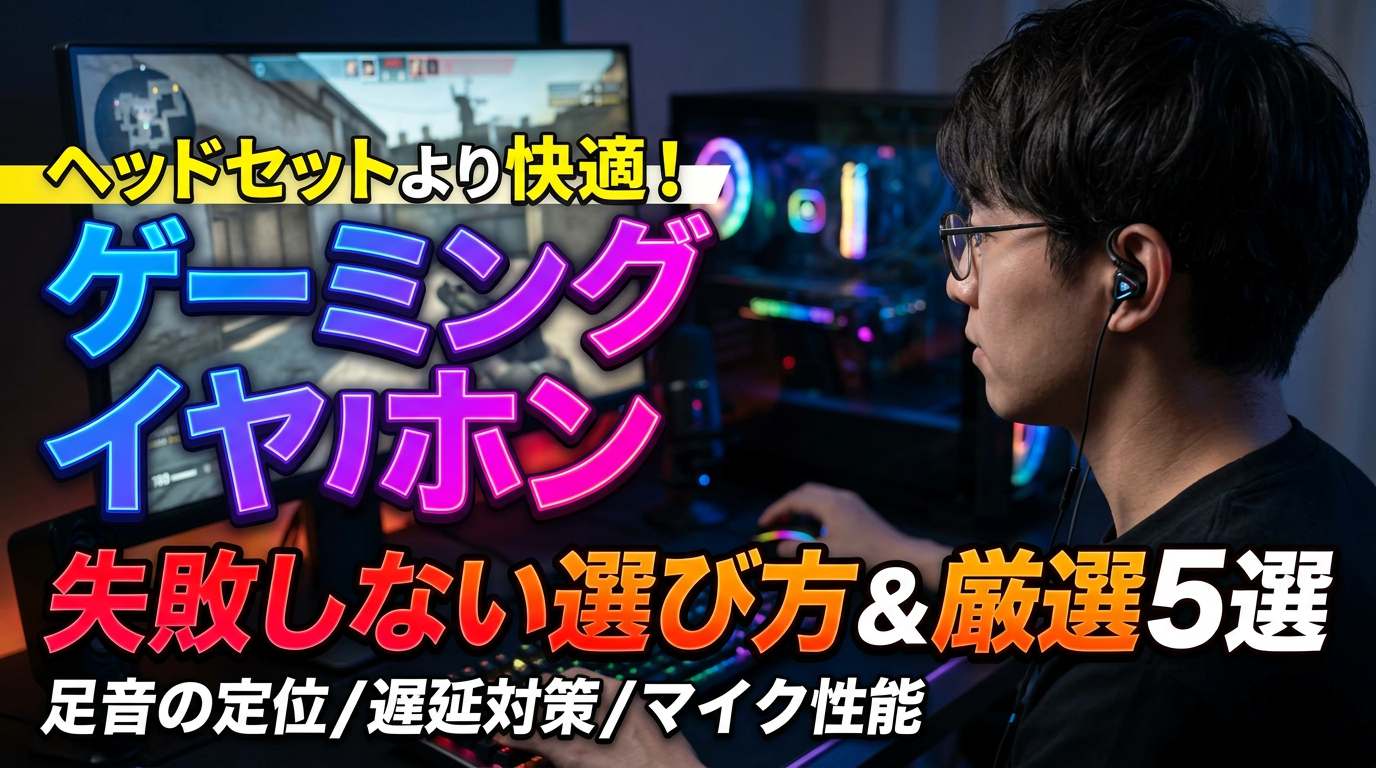
ゲーミングPCを導入する際、ヘッドセットではなくイヤホンを選ぶ最大のメリットは、長時間のプレイでも頭部や髪型が圧迫されず、メガネと干渉しない高い快適性にあります。特に初心者には、コンパクトでありながらFPSゲームで必須となる「足音の方角」を正確に把握できる定位感を備えたモデルを選ぶことが重要です。本記事では、無線接続の遅延対策からマイク性能まで、失敗しない選び方の基準と、RazerやLogicool Gなど実績ある厳選5製品を紹介します。
1. これからゲーミングPCを始める初心者にイヤホンをおすすめする理由
これからゲーミングPCを導入する初心者にとって、ゲーム用オーディオの選択肢としてヘッドセットだけでなくイヤホンを選ぶことには、多くの実用的なメリットが存在します。特にPCゲームの環境づくりにおいて、イヤホンならではの特性は、長時間のプレイや快適なデスク環境の構築を大きくサポートします。
1.1 ヘッドセットと比較した軽量性と長時間の快適性
ゲーミングヘッドセットは頭部全体のホールド感が強く、数時間に及ぶ長時間のゲームプレイでは側圧による頭痛や首のコリ、蒸れといった身体的負担が生じやすい傾向があります。これに対し、耳の穴に直接挿し込むカナル型などのイヤホンは圧倒的に本体が軽量であり、頭部への締め付けが一切ないため、長時間のゲームプレイでも疲労を最小限に抑えることができます。
1.2 メガネ着用時でも干渉しない装着のしやすさ
PCゲームをプレイする際、日常的にメガネやヘッドディスプレイを着用しているユーザーにとって、ヘッドセットのイヤーカップとメガネのツルが干渉して生じる痛みは深刻な問題です。イヤホンであれば耳周りの物理的な干渉が完全に回避できるため、メガネの装着有無に関わらず常に安定したフィット感を得られます。
1.3 コンパクトな収納性とデスク周りの省スペース化
ゲーミングPCの周辺機器はマウスやキーボードなど多くのデバイスでデスク上を占有しがちです。大型のヘッドセットと異なり、イヤホンは非常にコンパクトに丸めて収納できるため、使用しないときは引き出しなどに簡単に片付けることができ、デスク周りをすっきりと広く保つことが可能です。また、外出先のノートPC環境やモバイル端末と兼用しやすいという利便性も備えています。
1.4 コストパフォーマンスに優れた音質と定位感の実現
オーディオ機器の構造上、ヘッドセットと同等の価格帯を比較した場合、イヤホンはドライバーユニットの設計や音響チューニングにコストを集中させやすいため、比較的安価なモデルであっても、FPSゲームなどで勝敗を分ける足音や銃声の方向を正確に把握しやすい高い定位感とクリアな音質を手に入れやすいという特徴があります。
以下の表は、初心者向けにヘッドセットとゲーミングイヤホンの特徴を比較したものです。
| 比較項目 | ゲーミングヘッドセット | ゲーミングイヤホン |
|---|---|---|
| 本体重量 | 約250g〜400g前後と比較的重い | 約15g〜30g前後と非常に軽量 |
| 装着時の負担 | 側圧や頭頂部のクッションによる圧迫感がある | 耳への負担や頭部への締め付けがない |
| メガネとの干渉 | ツルが圧迫され、痛みを感じやすい | 干渉せず、快適に装着できる |
| 収納・携帯性 | かさばるため、保管や持ち運びに場所を取る | 小型ポーチ等にコンパクトに収納できる |
2. ゲーミングPC初心者向けイヤホンの選び方で知っておくべきポイント
ゲーミングPCをこれから始める初心者が、数あるイヤホンの中から自分に最適な製品を選ぶためには、いくつかの重要な判断基準を押さえておく必要があります。ゲームの勝敗や快適性に直結する要素を把握することで、後悔のない選択が可能です。
2.1 音の定位感と足音が聞き取りやすいドライバー性能
FPSやTPSなどのシューティングゲームにおいて、敵の足音や銃撃の方向を正確に把握できる定位感は勝敗を分ける極めて重要な要素です。イヤホンの心臓部であるドライバーの性能によって、音の解像度が大きく異なります。
ドライバーの種類による特徴や初心者への適性を以下に示します。
| ドライバーの種類 | 特徴 | 初心者への適性 |
|---|---|---|
| ダイナミック型 | 構造がシンプルで低音が豊か、迫力あるサウンドを再現する | 銃声や足音の低音域が聞き取りやすく、価格帯も手頃で初めての1台に向いている |
| バランスド・アーマチュア(BA)型 | 高解像度で中高音域の再現性に優れ、細かい音を聞き分けやすい | 音の方向を特定しやすいが、価格が比較的高めになる傾向がある |
2.2 長時間のゲームプレイでも疲れない装着感と重量
ゲーミングPCでのゲームプレイは数時間に及ぶことが多く、イヤホンの形状や重さが耳への負担に直接影響します。耳の穴に直接挿し込むカナル型が主流ですが、筐体の形状や付属するイヤーピースのフィット感を確認することが重要です。
また、本体重量が軽いモデルを選ぶことで、長時間の使用でも耳の痛みや圧迫感を最小限に抑えることが可能になり、ゲームへの集中力を維持しやすくなります。
2.3 ボイスチャットに最適なマイク性能と接続方式
マルチプレイゲームでは、チームメイトとの円滑なコミュニケーションが不可欠です。そのため、マイク性能やゲーミングPCとの接続方式の確認も欠かせません。接続方式によって遅延や利便性が異なるため、自身のプレイスタイルに合ったものを選ぶ必要があります。
| 接続方式 | メリット | デメリット・注意点 |
|---|---|---|
| 有線接続(3.5mm / USB) | 音声の遅延がなく、安定した通信と高音質が維持できる。充電切れの心配がない | ケーブルの取り回しが必要で、身体の動きが制限される場合がある |
| ワイヤレス接続(2.4GHz / Bluetooth) | コードレスで身体の動きが自由になり、デスク周りがすっきりする | 遅延が発生する場合があるため、低遅延な2.4GHz専用ドングル対応モデルを選ぶ必要がある |
マイク付きのモデルを選ぶ際は、周囲の雑音を軽減する機能や、自分の声をクリアに伝えるマイク品質が備わっているかもあわせて確認しましょう。
3. 初心者のゲーミングPC環境に最適なイヤホンおすすめ5選
これからゲーミングPCを始める初心者に向けて、接続方式や装着感、音質に優れたおすすめのモデルを厳選して5つご紹介します。それぞれの特徴を比較表で確認していきましょう。
| 製品名 | タイプ | 接続方式 | 主な特徴 |
|---|---|---|---|
| Razer Hammerhead HyperSpeed | イヤホン | 2.4GHzワイヤレス / Bluetooth | 超低遅延接続とアクティブノイズキャンセリング搭載 |
| Logicool G G335 | ヘッドセット | 3.5mm有線 | 約222gの圧倒的な軽さと快適な装着感 |
| SHURE SE215 Special Edition | イヤホン | 3.5mm有線(MMCX着脱式) | 高い遮音性と低音に優れたサウンド |
| Audio-Technica ATH-GDL3 | ヘッドセット | 3.5mm有線 | 広大な音場を感じられる開放型モデル |
| HyperX Cloud Earbuds II | イヤホン | 3.5mm有線 | モバイルや長時間のゲームでも疲れにくい設計 |
3.1 Razer Hammerhead HyperSpeed
Razer Hammerhead HyperSpeedは、専用のUSB-Cドングルによる超低遅延な2.4GHzワイヤレス接続とBluetoothの両方に対応している完全ワイヤレスゲーミングイヤホンですRazer公式製品情報。アクティブノイズキャンセリング(ANC)機能が搭載されており、周囲の生活音や雑音をしっかりと遮断するため、ゲームの音に深く没入したい初心者環境に最適です。
3.2 Logicool G G335
Logicool G G335は、約222gという驚異的な軽さを実現した有線タイプのゲーミングヘッドセットですロジクールG公式サイト。頭頂部にかかる圧力を分散させるサスペンションヘッドバンドを採用しており、長時間のプレイでも首や肩に負担がかかりにくいため、物理的な疲労を抑えたい初心者に向いています。
3.3 SHURE SE215 Special Edition
SHURE SE215 Special Editionは、音響機器メーカーとして信頼性の高いSHUREの有線イヤホンです。優れた遮音性を誇るカナル型デザインを採用しており、周囲の環境音を遮りつつ、低音域が強化された迫力あるサウンドで足音を聞き分けることができます。ケーブルが着脱式のため、万が一断線した場合でもパーツ交換で長く使い続けられる安心感があります。
3.4 Audio-Technica ATH-GDL3
Audio-Technica ATH-GDL3は、開放型(オープンバック)構造を採用した軽量なゲーミングヘッドセットですオーディオテクニカ公式サイト。空気感のある自然な音抜けと広大な音場が特徴で、敵の位置や距離感を音の方向から正確に把握しやすくなっています。本体も約220gと非常に軽く、長時間のセッションでも快適な装着感が持続します。
3.5 HyperX Cloud Earbuds II
HyperX Cloud Earbuds IIは、モバイルオーディオ向けに最適化されたドライバーを搭載し、耳への圧迫感が少なく長時間の使用でも疲れにくい有線カナル型イヤホンです。フラットケーブルを採用しているため絡みにくく、PCや各種ゲーム機、スマートフォンなど幅広い環境で手軽に高音質なゲームサウンドを楽しめるエントリーモデルとしておすすめです。
4. ゲーミングPCとイヤホンを接続する際の設定と注意点
ゲーミングPCにイヤホンを接続する際は、物理的な端子の位置や規格、そしてWindows上での出力および入力設定を正しく行う必要があります。
4.1 イヤホンを接続する端子の選び方と違い
デスクトップ型のゲーミングPCには、本体の前面(または上部)と背面の2箇所にオーディオ端子が用意されています。ノイズを抑えてクリアな音質でゲーム音を聴きたい場合は、マザーボードに直結している背面の緑色の端子に接続するのが最適です。一方、手軽に抜き差しを行いたい場合は、アクセスしやすい前面端子も利用できます。
| 端子の位置 | メリット | デメリット |
|---|---|---|
| 前面・上部端子 | ケーブルが届きやすく抜き差しが手軽 | 内部配線の影響で電磁ノイズが入りやすい |
| 背面端子 | ノイズの影響が少なく音質が安定する | PCの裏側になり抜き差しが手間になる |
4.2 プラグの極数(3極と4極)と変換ケーブルの注意点
スマートフォン用などで使われるマイク付きイヤホンを接続する際は、プラグの規格に注意しなくてはなりません。多くのゲーミングPCは、音声出力用の「3極プラグ(TRS)」とマイク入力用の「3極プラグ」が独立しています。マイクとイヤホンが一体となった4極プラグ(TRRS)のイヤホンをそのまま挿してもマイクが認識されないため、必要に応じて4極3極変換ケーブルを使用してください。
4.3 Windowsサウンド設定での出力・入力デバイスの切り替え
物理的な接続が完了した後は、WindowsなどのOS側で正しいデバイスが選択されているか確認します。タスクバーのサウンドアイコンから設定画面を開き、出力デバイスおよび入力デバイスに接続したイヤホン(またはUSBオーディオ機器)が正しく指定されているかを必ず確認してください。モニターのイヤホン端子に接続している場合などは、出力先をモニター側に設定する必要があります。
5. まとめ
これからゲーミングPCを始める初心者がイヤホンを選ぶ際は、足音や銃声の方向がわかる定位感、長時間の使用でも疲れない装着感、クリアな音声を通話相手に届けるマイク性能を基準に選ぶことが重要です。紹介した5つのモデルは、それぞれ接続方式や特性が異なるため、プレイするゲームのジャンルや使用する環境に合わせて選ぶことで、ゲーム体験を確実に向上させられます。自身のプレイスタイルやPC環境に最適な一台を見つけ、快適なゲームライフを始めてください。