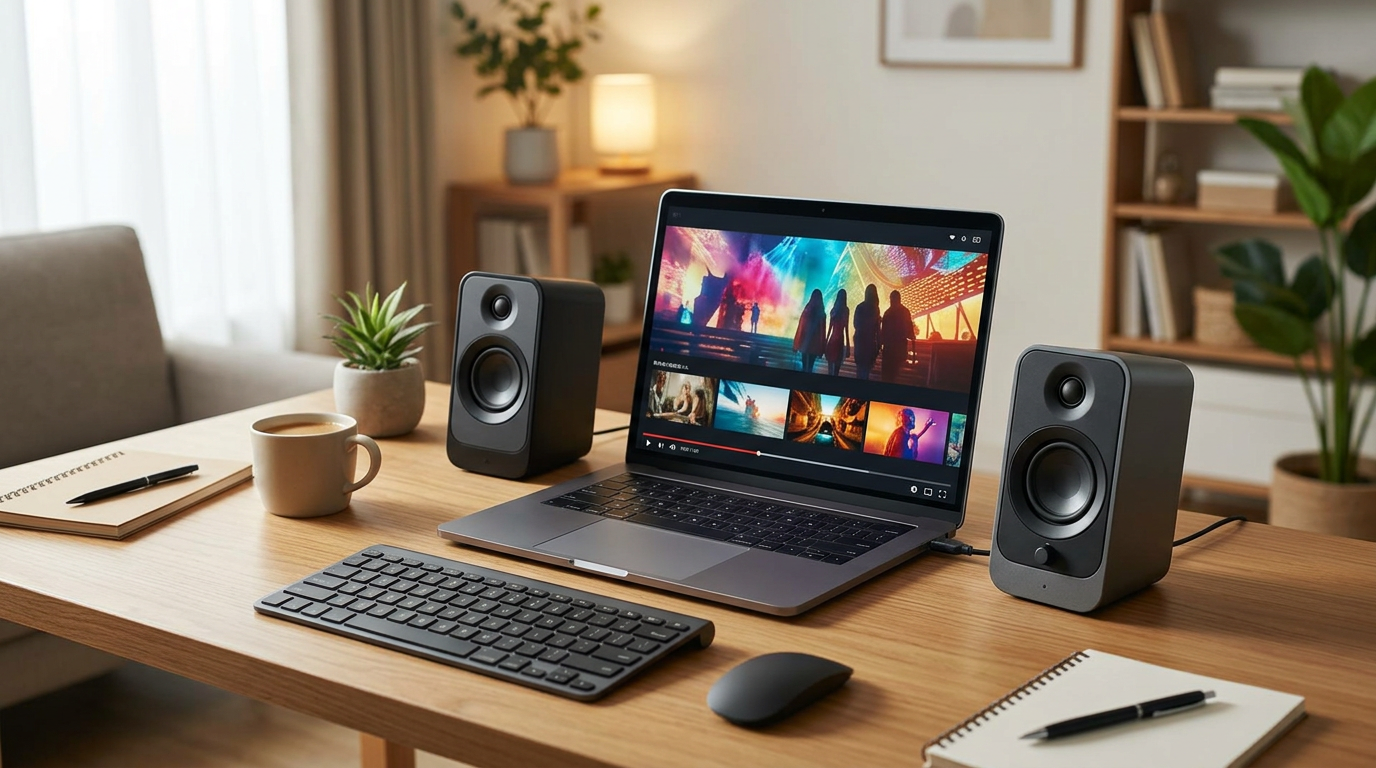
ノートパソコンの内蔵スピーカーでは映画のセリフが聞き取りづらく、音楽の低音も物足りなくなりがちです。外付けスピーカーを導入すれば、動画鑑賞の臨場感やオンライン会議の音声が劇的に向上します。選ぶ際は、デスク周りがすっきりするUSB給電の有線接続か、配線のいらないBluetooth接続かを環境に合わせて見極めることが重要です。この記事では、JBLやロジクール、Creative、Ankerなどの主要メーカーから、音質や用途に合わせた最適な一台の選び方と具体的なおすすめモデルを解説します。
1. ノートパソコン用スピーカーの選び方で知っておくべき重要ポイント
ノートパソコンの内蔵スピーカーは構造上、音が平坦になりやすいため、外付けの製品を導入することで映画の迫力やオンライン会議での音声の聞き取りやすさが大きく向上します。最適なモデルを選ぶためには、音質や接続性、電源の仕様に関する基本的な基準を把握しておくことが重要です。
1.1 音質の決め手となるドライバーと出力のチェック方法
スピーカーの音響性能や音量を左右する要素として、内蔵されているドライバーの構成や最大出力を示すW数の確認が欠かせません。
ドライバーは電気信号を音に変換する振動板であり、その特性によって音のクリアさが変わります。また、最大出力は数値が大きいほど大きな音を出せますが、出力ワット数の大きさと音質の良さは必ずしも比例しないため注意が必要です。一般的な個室やデスク環境で使用する場合の目安を以下に整理します。
| 項目 | 仕様の目安 | 特徴・選び方のポイント |
|---|---|---|
| 出力(W数) | 片側2W〜5W程度 | 6畳ほどの部屋で聴く場合に十分な音量を確保できる標準的な数値です。 |
| チャンネル数 | 2.0ch / 2.1ch | 左右のみの2.0chは省スペース性に優れ、サブウーファーを含む2.1chは低音が強調されて映画や音楽の迫力が大きく向上する特徴があります。 |
1.2 Bluetooth接続とUSB有線接続のどちらを選ぶべきか
パソコンとスピーカーを繋ぐ方法には、ワイヤレスのBluetooth接続と、ケーブルを使用する有線接続があります。
Bluetooth接続はケーブルが不要なため、デスク周りをすっきりと保ちたい場合やノートパソコンを頻繁に持ち運ぶ場合に非常に便利です。一方で、映像と音声のわずかな遅延が発生しやすいため、シビアなタイミングが求められるゲームプレイや動画編集には不向きな場合があります。
これに対して、USB有線接続は、安定した通信によって音声の遅延や途切れを防ぎ、高音質なデータをそのまま伝送できるというメリットがあります。接続する機器の用途に合わせて、利便性と安定性のどちらを重視するかを選ぶことが大切です。
1.3 電源供給のタイプによる使い勝手の違い
スピーカーを動作させるための電源供給方式には、主にUSBバスパワー、ACアダプター、バッテリーの3種類が存在します。
| 電源供給タイプ | 主なメリット | 注意点・向いている利用環境 |
|---|---|---|
| USBバスパワー | パソコンのUSBポートから給電するためコンセントが不要 | 配線がシンプルになり、電源の確保しにくい場所や外出先での使用に向いています。 |
| ACアダプター | 安定した電力を供給できるため高出力・高音質を維持しやすい | コンセントの数が必要になり、配線がやや煩雑になるため据え置き用途に最適です。 |
| バッテリー | 完全にコードレスで持ち運びや設置場所の自由度が極めて高い | 定期的な充電が必要であり、バッテリー残量を気にする必要があります。 |
このように、利用するデスクの電源環境や、外への持ち運び頻度を考慮して電源タイプを選ぶことで、日々の使い勝手が大きく向上します。
2. 2026年プロが選ぶノートパソコンにおすすめのスピーカー
ノートパソコンの音質を手軽に向上させるためには、利用シーンや設置スペースに合ったスピーカーを選ぶことが重要です。ここでは、音響のプロが厳選したノートパソコンにおすすめのスピーカーを、具体的な特徴とともにご紹介します。
2.1 JBLが誇る迫力のサウンドを楽しめる小型モデル
JBLの「104-BT-Y3」は、コンパクトなサイズでありながら本格的なサウンドを実現したデスクトップ向けスピーカーです。ヒビノマーケティング Div.が取り扱う同モデルは、高音域用と低音域用のドライバーを同軸上に配置する同軸スピーカー・ユニットを採用しており、音のズレが少なく定位感に優れたクリアなサウンドを楽しめます。Bluetooth接続と有線接続の両方に対応しており、ノートパソコンと手軽にワイヤレス接続できる点も大きなメリットです。
2.2 ロジクールが提供するテレワーク向け高コスパモデル
ロジクールの「Z120M」や「Z207」は、コストパフォーマンスに優れたテレワーク向けのスピーカーです。特に「Z120M」はUSB給電と3.5mmステレオジャックに対応しており、複雑な設定を必要とせずノートパソコンのUSBポートに挿すだけですぐに使用できる手軽さが魅力です。日常的なオンライン会議の音声を明瞭に聞き取りたい場合に適しています。
2.3 Creativeの臨場感あふれるゲーミングサウンドバー
Creativeの「Sound Blaster GS3」は、限られたデスクスペースにもすっきりと配置できるサウンドバー型のスピーカーです。noteの専門記事でも解説されているように、幅約41cmのコンパクトなボディにカスタムチューニングされたドライバーを搭載しており、迫力あるサウンドと豊かな臨場感を生み出します。USB Type-Cによるデジタル接続のほか、BluetoothやAUX入力にも対応しているため、映画鑑賞やゲームプレイを高品質な音で楽しみたい方に最適です。
2.4 Ankerの持ち運びにも便利な高音質Bluetoothモデル
Ankerの「Soundcore 3」は、持ち運びやすさと高音質を両立した人気のBluetoothスピーカーです。my-bestでも評価されているように、独自のBassUpテクノロジーやデュアルパッシブラジエーターにより、コンパクトな筐体からは想像できない深みのある低音を実現しています。バッテリーを内蔵しているため、自宅内の移動や外出先へノートパソコンと共に持ち運んで使用する環境に便利です。
| 製品名・メーカー | 主な接続方式 | 主な特徴・おすすめの用途 |
|---|---|---|
| JBL 104-BT-Y3(JBL) | Bluetooth / 有線 | 同軸ドライバーによる優れた定位感と高音質 |
| ロジクール Z120M(ロジクール) | USB給電 / 3.5mmジャック | 手軽に導入できる高コスパ・テレワーク向け |
| Creative Sound Blaster GS3(Creative) | USB-C / Bluetooth / AUX | 省スペースなサウンドバー形状で動画やゲームに最適 |
| Anker Soundcore 3(Anker) | Bluetooth / AUX | バッテリー内蔵で持ち運びに便利、低音強化モデル |
3. 利用シーン別のノートパソコン用スピーカー活用術
ノートパソコンの音声を外部スピーカーに出力する場合、どのような用途で使うかによって最適な設置方法や設定が異なります。利用シーンに合わせた最適な配置や調整を行うことで、製品本来の性能を最大限に引き出すことができます。ここでは、動画視聴やオンライン会議といった代表的なシーン別の活用術を解説します。
3.1 動画配信や映画を高音質で楽しむための設置術
YouTubeなどの動画配信サービスや映画鑑賞で迫力のあるサウンドを楽しむためには、スピーカーの物理的な配置が重要になります。左右のスピーカーをノートパソコンの画面を挟むように正三角形の頂点配置で設置すると、理想的なステレオ感と音の広がりを生み出せます。
また、設置面からの振動がデスクを通じて共振すると、音質がこもる原因になります。そのため、インシュレーターや専用の小型スピーカースタンド、耐震マットをスピーカーの下に敷くことで、低音がクリアになり解像度が向上します。
映画や動画のジャンルごとの最適な音響環境の目安は以下の通りです。
| コンテンツの種類 | 重視すべきポイント | 推奨される設置・調整 |
|---|---|---|
| 映画・アクション | 低音の迫力とサラウンド感 | 壁から少し離して設置し、低音の反射を調整する |
| 音楽ライブ・MV | ボーカルの定位感と高音の伸び | 耳の高さにスピーカーのツイーター(高音用ドライバー)を合わせる |
| バラエティ・トーク | 人の声の聞き取りやすさ | 中央の音像が明確になるよう、左右の角度を内向き(トーイン)にする |
3.2 オンライン会議の音声を聞き取りやすくする工夫
テレワークやWeb会議で相手の声を聞き取りやすくし、こちらの声をクリアに伝えるためには、音楽鑑賞とは異なるセッティングが求められます。
スピーカーから出力される音声がノートパソコンの内蔵マイクに回り込んでハウリングやエコーが発生するのを防ぐため、スピーカーとマイクの距離を物理的に離すか、お互いに向き合わない配置にする必要があります。
また、会議用アプリ側の音声設定も重要です。通話アプリの音声出力デバイスとして外部スピーカーを正しく指定し、エコーキャンセル機能やノイズ抑制機能を有効にすることで、音声の聞き取りやすさが劇的に向上します。
会議の状況に応じた音量バランスの調整手順や注意点は以下の通りです。
| 調整項目 | 目的 | 具体的な対策 |
|---|---|---|
| 出力音量の最適化 | 相手の声が小さすぎず大きすぎない状態にする | パソコン本体のマスター音量ではなく、スピーカー側の物理ボリュームとアプリ側音量を中位に設定して微調整する |
| マイクの配置と分離 | スピーカーの音がマイクに入り込むのを防ぐ | 外付けのUSBスピーカーフォンや単一指向性マイクを併用し、音声の混信を防ぐ |
4. ノートパソコン用スピーカーに関するよくある疑問
4.1 遅延が気になる場合の対策について
ノートパソコンでワイヤレススピーカーを使用する際、映像と音声のタイミングがズレる音声遅延のトラブルが発生することがあります。特にBluetooth接続の場合、データの無線送受信において構造上わずかなタイムラグが生じるため、動画視聴やゲームプレイ時にストレスを感じやすくなります。
遅延を効果的に解消するためには、物理的な有線接続への切り替えや、通信規格の見直しが有効です。具体的には、USB有線接続や3.5mmステレオミニプラグ接続を用いることでタイムラグをほぼゼロに抑えることができます。また、ワイヤレスで使用し続ける必要がある場合は、低遅延コーデックに対応した機器を選ぶことも重要です。
4.2 音が鳴らないときの基本的な確認手順
スピーカーを接続したにもかかわらず音が出ない場合は、ハードウェアの故障を疑う前に、設定や接続状況の基本的な確認手順を順番に実行することが重要です。以下の表にまとめたチェックポイントに沿って、原因の切り分けを行ってください。
| 確認項目 | 主なチェック内容と対処法 |
|---|---|
| 物理的な接続と電源 | USBケーブルやオーディオケーブルが端子の奥まで確実に挿さっているか、外付け電源モデルの場合は電源が入っているかを確認する。 |
| 既定の出力デバイス | OSのサウンド設定画面を開き、現在使用しているスピーカーが音声の「出力デバイス」として正しく選択されているかを確認する。 |
| 音量とミュート設定 | パソコン本体のマスター音量、再生しているアプリケーション側の音量、およびスピーカー側の物理ボリュームがミュート(消音)または最小になっていないかを確認する。 |
| オーディオドライバー | デバイスマネージャーからサウンドドライバーの状態を確認し、不具合がある場合はドライバーの更新や再インストールを行う。 |
これらの項目を上から順に確認することで、多くの音声トラブルを自力で解決することができます。
5. まとめ
ノートパソコン用スピーカーを選ぶ際は、音質を左右するドライバーと出力、遅延の少ないUSB有線接続か手軽なBluetooth接続か、設置場所に合わせた給電方式を確認することが重要です。映画鑑賞にはJBLやCreativeの立体感あるモデル、テレワークにはロジクールの聞き取りやすいモデルなど、利用目的に適した製品を選ぶことで、パソコン内蔵スピーカーの音質や音量不足を改善できます。設置環境や接続方法の特性を理解し、自身の用途に最適な一台を選びましょう。