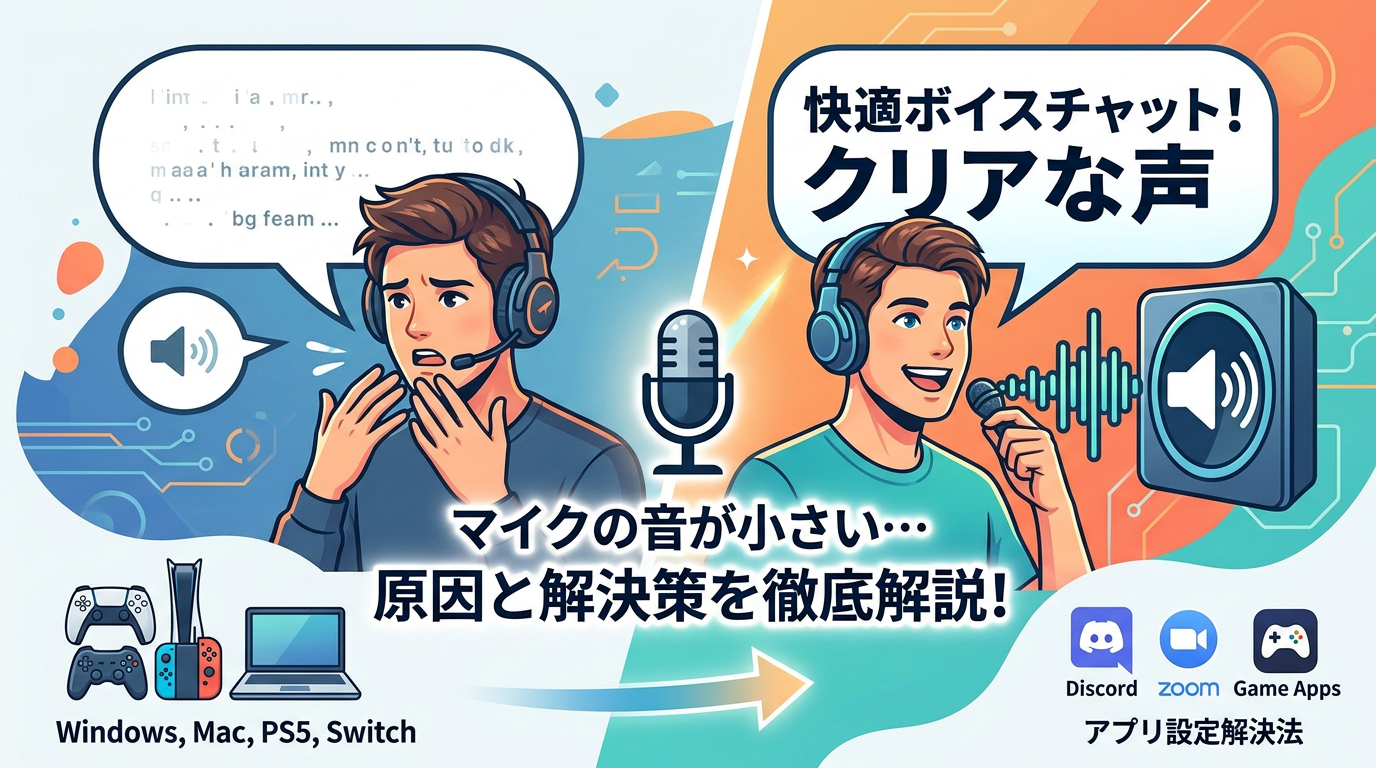
「ゲーム中のボイスチャットで自分の声が小さくて、仲間になかなか聞き取ってもらえない…」そんな経験はありませんか?マイクの音量が小さい原因は、PCやゲーム機のシステム設定、アプリの設定、マイクの物理的な使い方、さらにはマイク自体の性能など多岐にわたります。この記事では、WindowsやMac、PS5、Nintendo Switchといった主要なプラットフォームや、Discord、Zoomなどのアプリごとの具体的な音量調整方法をステップバイステップで解説。マイクの正しい使い方から、それでも改善しない場合の高性能なおすすめマイクまでご紹介します。この記事を読めば、あなたの声がクリアに届き、快適なボイスチャットが楽しめるようになるでしょう。
1. ボイスチャットで声が小さいと感じるあなたへ
ゲーム中のボイスチャット(VC)で、「自分の声が小さくて相手に聞こえにくい」と感じたことはありませんか?
「もっと大きく話して!」とチームメイトに言われたり、自分の発言が埋もれてしまってコミュニケーションがスムーズにいかないのは、大きなストレスですよね。せっかくボイスチャットで会話しているのに、自分の声が届かないと、ゲーム体験の楽しさも半減してしまいます。
もしかしたら、あなただけではなく、多くのゲーマーが同じような悩みを抱えています。その原因は、マイクの性能だけではなく、PCやゲーム機の設定、ボイスチャットアプリの設定、さらにはマイクの物理的な使い方など、多岐にわたる可能性があります。
この記事では、そんなボイスチャットでの「声が小さい」という問題を解決するために、考えられるあらゆる原因と、その具体的な解決策を徹底的に解説します。
設定の見直しから、おすすめのマイク選びまで、あなたの声がクリアに、そして適切な音量で相手に届くようになるための情報が満載です。この記事を読めば、もう「聞こえない」と言われることはなくなり、快適なボイスチャット環境を手に入れることができるでしょう。
2. PCでのボイスチャット音量設定を見直す
PCでのボイスチャットにおいて、自分の声が小さいと感じる場合、まずはOS側のサウンド設定を見直すことが最も基本的な解決策となります。多くの場合、マイクの音量設定が低すぎたり、特定の機能がオフになっていたりすることが原因です。ここでは、WindowsとMacそれぞれのOSでの具体的な設定方法を解説します。
2.1 Windowsのサウンド設定でマイクの音量を上げる
Windows PCを使用している場合、以下の手順でマイクの入力音量を調整できます。設定はWindows 10とWindows 11で若干異なりますが、基本的な流れは同じです。
2.1.1 入力音量とマイクブーストの調整
マイクの入力音量を調整するには、まずサウンド設定にアクセスします。
- タスクバーのスピーカーアイコンを右クリックし、「サウンド設定」または「サウンド」を選択します。
- 「入力」セクションで、現在使用しているマイクデバイスが選択されていることを確認します。もし複数のマイクが接続されている場合は、目的のマイクを選択してください。
- 選択したマイクの下にある「デバイスのプロパティ」または「入力デバイスのプロパティ」をクリックします。
- 開いたウィンドウで「レベル」タブを選択し、「マイク」のスライダーを右に動かして音量を上げます。
- 「マイクブースト」の項目がある場合は、これも調整可能です。マイクブーストはマイクの入力感度をさらに高める機能ですが、ノイズも同時に増幅する可能性があるため、少しずつ調整し、相手に音質を確認してもらいながら最適なレベルを見つけることが重要です。
マイクブーストの特性については、以下の表を参考にしてください。
| 項目 | 詳細 |
|---|---|
| メリット | マイクの入力感度を上げ、全体の音量を大きくすることができます。 |
| デメリット | 音量を上げる反面、ノイズも同時に増幅される可能性があり、音声品質が低下することがあります。 |
| 調整のコツ | 少しずつ調整し、ボイスチャット相手に確認してもらいながら最適なバランスを見つけることが重要です。 |
また、使用したいマイクが「既定のデバイス」として設定されているかも確認しましょう。これにより、アプリが自動的に正しいマイクを選択するようになります。
2.1.2 マイクのプライバシー設定を確認する
Windows 10およびWindows 11では、プライバシー設定によってアプリがマイクにアクセスできない場合があります。この設定が原因でマイクが機能しない、または音量が小さいと感じることがあります。
- 「設定」を開き、「プライバシーとセキュリティ」(Windows 11)または「プライバシー」(Windows 10)を選択します。
- 左側のメニューから「マイク」を選択します。
- 「マイクへのアクセス」が「オン」になっていることを確認します。オフになっている場合は、オンに切り替えます。
- 「アプリがマイクにアクセスできるようにする」も「オン」になっていることを確認します。
- さらに下に進み、個々のアプリに対してマイクへのアクセスが許可されているかを確認します。使用しているボイスチャットアプリ(Discord、Zoomなど)がリストに表示され、アクセスが許可されていることを確認してください。
これらの設定を確認することで、OSレベルでのマイクブロックが解除され、正常に機能するようになる場合があります。
2.2 Macでのマイク入力設定を最適化する
Macを使用している場合も、システム設定からマイクの入力音量を簡単に調整できます。MacのOSバージョンによって「システム環境設定」または「システム設定」と表示されますが、基本的な手順は同じです。
- Dockにある「システム設定」(または「システム環境設定」)アイコンをクリックして開きます。
- サイドバーから「サウンド」を選択し、「入力」タブをクリックします。
- 使用しているマイク(入力デバイス)がリストから選択されていることを確認します。外部マイクを使用している場合は、それが正しく認識されているか確認してください。
- 「入力音量」のスライダーを右に動かして音量を上げます。声を出して話しながら、その下にある「入力レベル」メーターが適切に反応しているかを確認しましょう。メーターが緑色の範囲で大きく振れるように調整するのが理想的です。
- 一部のマイクやMacのモデルでは、「環境ノイズリダクション」のような機能がある場合があります。この機能がオンになっていると、声も小さく聞こえることがあるため、必要に応じて設定を見直してください。
また、Macでもアプリごとにマイクへのアクセス許可が必要な場合があります。これは「システム設定」→「プライバシーとセキュリティ」→「マイク」から確認・調整できます。ボイスチャットに使用するアプリがリストにあり、アクセスが許可されていることを確認しましょう。
3. ゲーム機でのボイスチャット音量設定
ゲーム機でのボイスチャット(VC)も、PCと同様にマイクの音量設定が非常に重要です。特に、ゲームプレイに集中していると、自分の声が相手に小さく聞こえてしまうことがあります。
お使いのゲーム機で自分の声が小さいと感じる場合は、以下の手順でマイクの音量設定を見直しましょう。適切な調整を行うことで、より快適なボイスチャット環境を構築できます。
3.1 PlayStation 5でのマイク音量調整方法
PlayStation 5(PS5)でボイスチャットを行う際、自分の声が相手に小さく聞こえる場合は、以下の手順でマイクの入力音量を調整できます。
まず、PS5のホーム画面から設定メニューを開きます。
- 「設定」アイコンを選択します。
- 左側のメニューから「サウンド」を選択します。
- 上部のタブから「マイク」タブに移動します。
- 「マイクの入力レベル」または「マイクレベル」の項目で、スライダーを右に動かして音量を上げます。
- 「マイクの入力レベルを調整」の画面で、マイクに向かって実際に話しながら、入力レベルが適切な範囲(通常は緑色)に収まるように調整してください。赤色の範囲に入ると、音声が割れて相手に不快感を与える可能性があるため注意が必要です。
また、使用しているゲーミングヘッドセットや外付けマイク自体に音量調整ダイヤルやボタンがある場合は、そちらも併せて確認し、最大音量になっていないか確認しましょう。
3.2 Nintendo Switchでのマイク設定と注意点
Nintendo Switch(ニンテンドースイッチ)では、ゲームタイトルや利用するサービスによってボイスチャットの仕組みが異なります。PCやPS5のように、本体設定で詳細なマイク音量を調整する機能は限定的ですが、以下の点に注意することで声が小さい問題を改善できる場合があります。
多くのゲームでは、Nintendo Switch本体ではなく、各ゲームソフト内でボイスチャットの設定を行います。例えば、『スプラトゥーン3』や『フォートナイト』などの人気ゲームでは、ゲーム内の設定メニューにマイク音量やボイスチャットのオン/オフ設定があります。
- プレイしているゲームを起動し、ゲーム内の設定メニューを探します。
- 「サウンド」や「ボイスチャット」といった項目に移動し、マイクの入力音量を調整します。
また、Nintendo Switchでボイスチャットを利用する際は、以下の点も確認しましょう。
- ヘッドセットが正しく接続されているか:3.5mmジャック接続の場合は奥までしっかり差し込まれているか、USB接続の場合は対応しているかを確認します。
- マイクがミュートになっていないか:ヘッドセットやマイク自体にミュートボタンがある場合、誤って押していないか確認しましょう。
- Nintendo Switch Onlineアプリの利用:一部のゲームでは、スマートフォンアプリ「Nintendo Switch Online」を介してボイスチャットを行います。このアプリ内で音量設定ができる場合もあります。アプリの設定も確認してみましょう。
Nintendo Switch本体には、PCやPS5のような詳細なマイク入力レベル調整機能は搭載されていません。そのため、もし上記の対策でも声が小さいと感じる場合は、マイクの物理的な使い方を見直すか、感度の高いマイクやゲーミングヘッドセットへの買い替えを検討することも有効な解決策となります。
4. ボイスチャットアプリごとの音量調整
ゲームやオンライン会議でボイスチャットを利用する際、アプリごとにマイクの音量設定が異なる場合があります。WindowsやMacのシステム設定でマイク音量を適切に調整しても、アプリ側の設定が優先され、結果として声が小さく聞こえてしまうことがあります。ここでは、主要なボイスチャットアプリでのマイク音量調整方法を詳しく解説します。
4.1 Discordで自分のマイク音量を上げる
ゲーマーに人気のボイスチャットアプリ「Discord」では、詳細な音声設定が可能です。自分の声が小さく聞こえる場合は、以下の手順でマイク音量を調整しましょう。
- Discordを起動し、左下にあるユーザー名の横の歯車アイコン(ユーザー設定)をクリックします。
- 設定メニューから「音声・ビデオ」を選択します。
- 「入力デバイス」が使用しているマイクになっていることを確認します。
- 「入力音量」のスライダーを右に動かして、マイクの音量を上げます。
- 「入力感度を自動調整します」のチェックボックスがある場合、これをオフにして、手動で入力感度を調整できるようにします。オフにすることで、環境ノイズに合わせて音量が自動で変化するのを防ぎ、一定の音量を保ちやすくなります。
- 「マイクテスト」機能を利用して、自分の声が適切に聞こえるか確認しましょう。
- ノイズ抑制機能(例: Krisp)がオンになっている場合、声が小さく聞こえる原因となることがあります。必要に応じてオフにするか、感度を調整してください。
Discordでのマイク設定のポイントを以下の表にまとめました。
| 設定項目 | 推奨される調整 | 詳細 |
|---|---|---|
| 入力デバイス | 使用マイクを選択 | 正しいマイクが選択されているか確認 |
| 入力音量 | スライダーで調整 | 右に動かして音量を上げる |
| 入力感度を自動調整します | オフ | 手動で感度を調整し、安定した音量を確保 |
| ノイズ抑制 | 必要に応じて調整 | 過度なノイズ抑制は声も小さくする可能性 |
| マイクテスト | 必ず実施 | 自分の声が適切に聞こえるか確認 |
4.2 ZoomやSkypeなど他のアプリでの設定
Discord以外のオンライン会議ツールや通話アプリでも、同様にマイク音量設定を確認することが重要です。基本的な設定項目は共通していることが多いので、以下の点を参考に調整してください。
4.2.1 Zoomでのマイク音量調整方法
Zoomでマイクの音量を調整する手順は以下の通りです。
- Zoomアプリを起動し、右上の歯車アイコン(設定)をクリックします。
- 左側のメニューから「オーディオ」を選択します。
- 「マイク」の項目で、使用しているマイクデバイスが正しく選択されていることを確認します。
- 「入力レベル」の下にあるスライダーを動かして、マイクの音量を調整します。
- 「マイク音量を自動調整」のチェックボックスがある場合、これをオフにして、手動で音量を調整することをおすすめします。
- 「マイクのテスト」ボタンをクリックして、自分の声が適切に聞こえるか確認しましょう。
4.2.2 Skypeでのマイク音量調整方法
Skypeでのマイク音量調整は以下の手順で行います。
- Skypeアプリを起動し、左上のプロフィール画像をクリックします。
- メニューから「設定」を選択し、さらに「音声/ビデオ」を選択します。
- 「マイク」の項目で、使用しているマイクデバイスが正しく選択されていることを確認します。
- 「マイクの音量を自動調整」のチェックボックスがある場合、これをオフにします。
- その下にあるスライダーを動かして、マイクの音量を手動で調整します。
- テスト通話機能を利用して、相手にどのように聞こえるか確認してください。
多くのボイスチャットアプリでは、システム設定とは別にアプリ独自の音声設定を持っています。WindowsやMacのシステム設定でマイク音量を最大にしても、アプリ側の設定で音量が抑えられている場合があるため、必ず使用するアプリごとの設定を確認し、適切に調整することが重要です。
5. マイクの物理的な使い方で音量を上げる方法
PCやゲーム機、アプリの設定を見直しても自分の声が小さいと感じる場合、次に確認すべきはマイクそのものの物理的な使い方です。マイクの種類や特性を理解し、適切に扱うことで、設定変更なしでも音量を改善できることがあります。
5.1 マイクと口元の距離を適切に保つ
ボイスチャットで声が小さく聞こえる最も一般的な原因の一つは、マイクと口元の距離が離れすぎていることです。マイクは音源(あなたの声)に近ければ近いほど、クリアで大きな音を拾うことができます。
理想的な距離はマイクの種類によって異なりますが、一般的には口元から数センチメートルから15センチメートル程度が推奨されます。ヘッドセットマイクの場合は、マイクブームを口の端に近づけるように調整しましょう。スタンドマイクや卓上マイクを使用している場合は、マイクアームなどを活用して、マイクが口の正面に来るように配置することが重要です。
また、マイクと口の間に障害物がないかどうかも確認してください。飲み物やキーボードなどがマイクと口の間に位置していると、音が遮られてしまい、声が小さく聞こえる原因となります。
5.2 マイクのゲイン設定や指向性を確認する
マイクの物理的な設定には、音量を大きくするために調整できる項目がいくつかあります。
5.2.1 ゲイン設定の調整
「ゲイン」とは、マイクが音を拾う感度のことを指します。このゲインを上げることで、マイクが拾う音の信号が大きくなり、結果としてボイスチャットで相手に届く声の音量も大きくなります。
多くのマイク、特にUSB接続のマイクやオーディオインターフェースを使用するマイクには、本体にゲイン調整用のツマミやボタンが搭載されています。WindowsやMacのサウンド設定でマイクの音量を最大にしてもまだ声が小さい場合は、マイク本体のゲインを少しずつ上げてみましょう。ただし、ゲインを上げすぎると、周囲の環境音やマイク内部のノイズまで拾ってしまい、かえって聞き取りにくくなることがあるため、適度なバランスを見つけることが大切です。
5.2.2 マイクの指向性と適切な配置
マイクには「指向性」という特性があり、これはどの方向からの音を重点的に拾うかを示すものです。ボイスチャットで自分の声をクリアに届けるためには、この指向性を理解し、適切にマイクを配置することが非常に重要です。
主なマイクの指向性は以下の通りです。
| 指向性の種類 | 特徴 | ボイスチャットでの推奨 |
|---|---|---|
| 単一指向性(カーディオイドなど) | マイクの正面からの音を最もよく拾い、側面や背面からの音は拾いにくい。 | 最も推奨されます。自分の声だけを効率的に拾い、キーボードの打鍵音や周囲の環境音を抑えやすいです。 |
| 無指向性(全指向性) | マイクの周囲360度すべての方向からの音を均等に拾う。 | 会議など複数人で一つのマイクを囲む場合に適していますが、ボイスチャットでは周囲のノイズも拾いやすくなります。 |
| 双指向性(フィギュアエイト) | マイクの正面と背面からの音を拾い、側面からの音は拾いにくい。 | 対面でのインタビューなどに使われます。ボイスチャットには不向きです。 |
多くのゲーミングヘッドセットやボイスチャット向けのスタンドマイクは、単一指向性のマイクを採用しています。単一指向性のマイクを使用する場合は、マイクの「正面」が必ず口元に向くように配置してください。マイクの側面や背面を口元に向けてしまうと、声が小さく聞こえたり、音がこもって聞こえたりする原因となります。
マイクによっては、音を拾う方向を示すマークやインジケーターが付いているものもありますので、確認してみましょう。マイクの物理的な配置を最適化することで、よりクリアで聞き取りやすい音声を相手に届けることができます。
6. それでも声が小さいなら新しいマイクを検討しよう
これまでの項目で、PCやゲーム機の音量設定、ボイスチャットアプリごとの調整、さらにはマイクと口元の距離といった物理的な工夫まで、様々な方法を試していただいたことと思います。
それでもなお、ボイスチャットで自分の声が小さく、相手に聞き取りにくいと感じる場合は、お使いのマイク自体に原因がある可能性が高いです。マイクの性能が不足している、あるいは用途に合っていないといったケースでは、新しいマイクへの買い替えを検討することが、最終的かつ最も効果的な解決策となるでしょう。
ここでは、ボイスチャットを快適にするためのマイクの種類と、失敗しない選び方、そしておすすめのマイクについてご紹介します。
6.1 ボイスチャットにおすすめのマイクの種類
ボイスチャット用途のマイクには、様々な種類があります。それぞれの特徴を理解し、自分の環境やプレイスタイルに合ったものを選ぶことが重要です。
6.1.1 USBマイクの特徴と選び方
USBマイクは、PCのUSBポートに直接接続するだけで使用できる、手軽さが最大の魅力です。特別なオーディオインターフェースや設定が不要なため、初心者の方でも簡単に高音質なボイスチャット環境を構築できます。
- 特徴:
- PCに直接接続できるため、セットアップが簡単。
- 比較的コンパクトなモデルが多く、デスク上のスペースを取りにくい。
- 内蔵のADコンバーターにより、クリアな音質を実現。
- スタンドアローン型が多く、自由な設置が可能。
- 選び方:
- 指向性:周囲の音を拾いにくい単一指向性(カーディオイド)がボイスチャットには最適です。
- サンプリングレートとビット深度:一般的に、高ければ高いほど高音質ですが、ボイスチャット用途であれば48kHz/16bit程度でも十分な性能を発揮します。
- ヘッドホン端子:マイクからの音声をリアルタイムでモニタリングできるヘッドホン端子が付いていると、自分の声の大きさを確認しながら話せるため便利です。
- 付属スタンド:デスクに置くタイプのスタンドが付属しているか、別途購入が必要かを確認しましょう。
6.1.2 ゲーミングヘッドセットのメリットと注意点
ゲーミングヘッドセットは、ヘッドホンとマイクが一体になった製品で、特にゲーム用途に特化して設計されています。多くのゲーマーに選ばれる人気の選択肢です。
- メリット:
- 一体型で手軽:ヘッドホンとマイクを別々に用意する必要がなく、配線もシンプルです。
- 定位感:ゲーム内の足音や銃声の方向を正確に把握できる、優れた定位感を持つモデルが多いです。
- ノイズキャンセリング:マイクにノイズキャンセリング機能が搭載されていることが多く、周囲の生活音やキーボードの打鍵音などを抑制し、クリアな音声を相手に届けられます。
- 装着感:長時間の使用を想定し、快適な装着感を追求した製品が多いです。
- 注意点:
- マイク音質:単体のUSBマイクやコンデンサーマイクと比較すると、マイク部分の音質は劣る場合があります。
- マイクアーム:マイクアームが固定式の場合、口元との距離調整がしにくいことがあります。
- ヘッドホンの好み:ヘッドホンの音質や装着感が合わないと、ゲームプレイに集中できない可能性があります。
6.1.3 コンデンサーマイクとダイナミックマイクの違い
マイクは、音を電気信号に変換する方式によって、大きくコンデンサーマイクとダイナミックマイクに分けられます。それぞれの特性がボイスチャットに与える影響を理解しましょう。
| 種類 | 特徴 | ボイスチャットにおけるメリット | ボイスチャットにおける注意点 |
|---|---|---|---|
| コンデンサーマイク | 高感度で広い周波数帯域をカバーし、繊細な音まで忠実に拾います。電源(ファンタム電源またはUSB給電)が必要です。 | 非常にクリアで自然な音声を相手に届けられます。声の抑揚やニュアンスも伝わりやすいです。 | 感度が高いため、周囲の環境音も拾いやすい傾向があります。デリケートなため、衝撃に弱いです。 |
| ダイナミックマイク | 比較的丈夫でハウリングに強く、電源不要なモデルが多いです(一部を除く)。感度はコンデンサーマイクより低めです。 | 感度が低いため、周囲の騒音を拾いにくい特性があります。大音量でも音が割れにくいです。 | コンデンサーマイクに比べると、音質がやや硬く、声の繊細な表現が伝わりにくい場合があります。 |
ボイスチャットで自分の声が小さいという悩みを解決し、よりクリアな音声を届けたいのであれば、一般的にはコンデンサーマイクがおすすめです。ただし、静かな環境で使用することが前提となります。周囲の騒音が気になる場合は、単一指向性のダイナミックマイクも選択肢に入ります。
6.2 失敗しないマイク選びのポイント
マイクの種類を理解した上で、実際に製品を選ぶ際の具体的なポイントをいくつかご紹介します。
- 予算:マイクの価格帯は幅広く、数千円から数万円まで様々です。まずはご自身の予算を明確にしましょう。
- 使用環境:
- 静かな部屋:コンデンサーマイクで高音質な音声を目指せます。
- 生活音や環境音がある部屋:単一指向性のUSBマイクやゲーミングヘッドセットのノイズキャンセリング機能付きマイク、またはダイナミックマイクがおすすめです。
- 接続方法:
- 手軽さを重視するなら:USB接続のマイクが最適です。
- 本格的な音質を求めるなら:XLR接続のコンデンサーマイクとオーディオインターフェースの組み合わせも検討できますが、初心者には敷居が高いかもしれません。
- 指向性:ボイスチャットでは、自分の声だけを拾い、周囲の音を遮断する単一指向性(カーディオイド)が最も適しています。
- 付属機能:ミュートボタン、ヘッドホンでのモニタリング機能、ゲイン調整ダイヤルなどが付いていると、より快適に操作できます。
6.3 ゲームVCにおすすめの高性能マイクを紹介
ここでは、ボイスチャットやゲーム実況におすすめできるマイクの具体的な傾向と、選び方のヒントを予算別・用途別にご紹介します。具体的な製品名は記載しませんが、これらのポイントを参考に、ご自身に最適な一本を見つけてください。
6.3.1 予算別おすすめマイク
- ~6,000円台:手軽に始めるエントリーモデル
- この価格帯では、手軽に導入できるUSB接続の小型マイクや、シンプルなゲーミングヘッドセットが主流です。マイクの指向性が単一指向性であるか、最低限の音質が確保されているかを確認しましょう。
- 初めてのボイスチャット用マイクとして、内蔵マイクからのステップアップには十分な性能を持つ製品が見つかります。
- 6,000円~15,000円台:音質と機能のバランス重視モデル
- この価格帯になると、高音質なUSBコンデンサーマイクや、マイク性能に定評のあるゲーミングヘッドセットが選択肢に入ります。
- ノイズキャンセリング機能や、ヘッドホンモニタリング機能など、快適なボイスチャットをサポートする機能が充実してきます。
- ゲーム実況やカジュアルな配信にも対応できるレベルの音質が期待できます。
- 15,000円台~:本格的な高音質を追求するハイエンドモデル
- この価格帯では、プロの配信者も使用するような高性能なUSBコンデンサーマイクや、XLR接続の本格的なコンデンサーマイクとオーディオインターフェースのセットが視野に入ります。
- 非常にクリアで豊かな音声を届けられ、ゲーム実況や音楽制作など、幅広い用途で活躍します。
- 自分の声にこだわりたい方、将来的に配信なども視野に入れている方におすすめです。
6.3.2 用途別おすすめマイク
- ゲーム特化型:快適なゲームプレイとコミュニケーションを両立
- ゲーミングヘッドセット:ゲームのサウンドとボイスチャットを一台で完結させたい方におすすめです。特に定位感に優れ、マイクのノイズキャンセリング性能が高いモデルを選びましょう。
- 単一指向性USBマイク:ヘッドホンは好きなものを使いたい、よりクリアな声を届けたいという方におすすめです。デスクに設置するタイプや、モニターアームに取り付けられるタイプなどがあります。
- 配信も視野に入れる型:高音質で多用途に対応
- 高性能USBコンデンサーマイク:PCへの接続が簡単で、プロレベルの音質を実現できるモデルが増えています。ゲーム配信だけでなく、会議やポッドキャストなど、幅広い用途で活躍します。
- XLR接続コンデンサーマイク+オーディオインターフェース:最も高音質を目指せる組み合わせですが、初期投資と設定の手間がかかります。本格的な配信や音楽制作を考えている方におすすめです。
- 省スペース型:デスク周りをすっきりと
- 小型USBマイク:デスク上のスペースをあまり取りたくない方におすすめです。クリップ式でモニターに固定できるタイプや、コンパクトな卓上スタンド付きのモデルがあります。
- ピンマイク(ラベリアマイク):胸元などに装着するタイプで、マイクが邪魔にならず、口元との距離が一定に保ちやすいのが特徴です。ただし、音質は他のタイプに劣る場合があります。
これらの情報を参考に、ご自身の予算、使用環境、求める音質、そして利便性を総合的に考慮し、最適なマイクを選んでみてください。新しいマイクが、あなたのボイスチャット体験を格段に向上させることでしょう。
7. ゲームVCにおすすめの高性能マイクを紹介
ここまで、ボイスチャットで自分の声が小さく聞こえる原因と対処法を解説してきましたが、最終的に音質や安定性を大きく左右するのはマイクそのものの性能です。ここでは、予算や用途に合わせたおすすめの高性能マイクをご紹介します。
7.1 予算別おすすめマイク
マイクの価格帯は幅広く、予算によって選べる製品や期待できる音質も異なります。ご自身の予算に合わせて、最適なマイクを見つけましょう。
7.1.1 6,000円以下のエントリーモデル
予算を抑えつつも、ボイスチャットの音質を向上させたい方に適したモデルです。主にUSB接続のコンデンサーマイクが多く、手軽に導入できるのが魅力です。ただし、周囲の音を拾いやすい傾向があるため、静かな環境での使用が推奨されます。
| 製品例 | 接続方式 | 指向性 | 主な特徴 |
|---|---|---|---|
| FIFINE K669B | USB | 単一指向性 | 手軽に高音質を実現、コンパクトなスタンド付属で設置が簡単。 |
| HyperX SoloCast | USB | 単一指向性 | ゲーミングブランドならではの信頼性、コンパクトで場所を取らない。 |
7.1.2 10,000円台のミドルレンジモデル
音質と機能性のバランスを重視したい方におすすめの価格帯です。エントリーモデルよりもクリアな音質や、複数の指向性パターン切り替え機能など、より高度な機能を備えた製品が増えてきます。ゲーム配信を始めてみたい方にも適しています。
| 製品例 | 接続方式 | 指向性 | 主な特徴 |
|---|---|---|---|
| Rode NT-USB Mini | USB | 単一指向性 | スタジオ品質のクリアな音質、コンパクトながら高い性能を誇る。 |
| Blue Yeti Nano | USB | 単一/無指向性 | 複数指向性で様々な用途に対応、高音質とデザイン性を両立。 |
| HyperX QuadCast S | USB | 単一/双/無/ステレオ | 4つの指向性パターン、鮮やかなRGBライティング、ゲーマーに人気。 |
7.1.3 20,000円以上のハイクラスモデル
最高の音質とプロフェッショナルな機能を求める方に向けた価格帯です。ノイズ抑制機能の強化や、より広いダイナミックレンジを持つ製品が多く、ゲームVCだけでなく、高品質なゲーム配信やコンテンツ制作にも対応できます。中にはUSBとXLRの両方に対応し、将来的な拡張性も考慮されたモデルもあります。
| 製品例 | 接続方式 | 指向性 | 主な特徴 |
|---|---|---|---|
| Shure MV7 | USB/XLR | 単一指向性 | プロ仕様のダイナミックマイク、オートレベル調整機能で常に最適な音量。 |
| Rode NT-USB+ | USB | 単一指向性 | Rode NT-USBの後継機、さらに高音質化されたスタジオ品質コンデンサー。 |
| Blue Yeti X | USB | 4パターン | Yetiシリーズの最上位モデル、高解像度LEDメーターで音量管理が容易。 |
7.2 用途別おすすめマイク
マイク選びでは、どのような目的でマイクを使いたいかも重要なポイントです。ゲームVCだけでなく、配信や録音など、様々な用途に合わせた最適なマイクを選びましょう。
7.2.1 ゲーム配信も視野に入れるなら
ゲームVCだけでなく、将来的にゲーム配信も考えている場合は、高音質でノイズに強く、多様な機能を備えたマイクを選ぶことが重要です。視聴者にクリアな音声を届けるためには、指向性切り替えや、ヘッドホンでのモニタリング機能があると便利です。
| おすすめ製品例 | 選定理由 |
|---|---|
| HyperX QuadCast S | 4つの指向性で環境に合わせやすい。RGBライティングが配信映えする。 |
| Rode NT-USB+ | スタジオ品質のクリアな音質で、プロフェッショナルな配信が可能。 |
| Shure MV7 | USB/XLR両対応で拡張性があり、オートレベル機能で安定した音質を提供。 |
7.2.2 手軽さを重視するなら
複雑な設定なしで、すぐにボイスチャットを始めたい方には、USB接続でプラグアンドプレイに対応したコンパクトなマイクがおすすめです。設置場所を取らず、PCに接続するだけで使用できるため、初心者の方でも安心して導入できます。
| おすすめ製品例 | 選定理由 |
|---|---|
| HyperX SoloCast | 非常にコンパクトで、PCに挿すだけですぐに使える手軽さ。 |
| FIFINE K669B | コストパフォーマンスに優れ、最低限の投資で音質改善が可能。 |
| Rode NT-USB Mini | 手軽ながらもRodeブランドの高品質な音質を享受できる。 |
7.2.3 音質を最優先するなら
ボイスチャットや配信において、最高の音質を追求したい場合は、高感度でノイズの少ないコンデンサーマイクや、プロの現場でも使われるダイナミックマイクを検討しましょう。特にXLR接続のマイクは、オーディオインターフェースと組み合わせることで、さらに高音質な録音環境を構築できます。
| おすすめ製品例 | 選定理由 |
|---|---|
| Shure SM7B (XLR) | プロの配信やレコーディングで定番。非常にクリアで豊かな音質。 |
| Rode NT1 (XLR) | 非常に低い自己ノイズと高感度で、繊細な音もクリアに捉える。 |
| Shure MV7 | USBとXLRの両方に対応し、プロ品質の音質を手軽に体験できる。 |
※XLR接続のマイクを使用する場合は、別途オーディオインターフェースが必要になります。
8. まとめ
ボイスチャットで声が小さいと感じる問題は、PCやゲーム機、アプリの設定、そしてマイクの物理的な使い方を見直すことで、多くの場合改善されます。まずはこれらの基本的な対策を試してみましょう。
それでも解決しない場合は、マイク自体の性能不足が考えられます。本記事でご紹介したUSBマイクやゲーミングヘッドセット、コンデンサーマイクの中から、ご自身の環境や予算に合った最適な一本を選ぶことで、聞き取りやすいクリアな音声を届けられるようになります。
適切なマイク選びは、快適なボイスチャット体験に直結します。ぜひこの記事を参考に、あなたのゲームライフをさらに充実させてください。