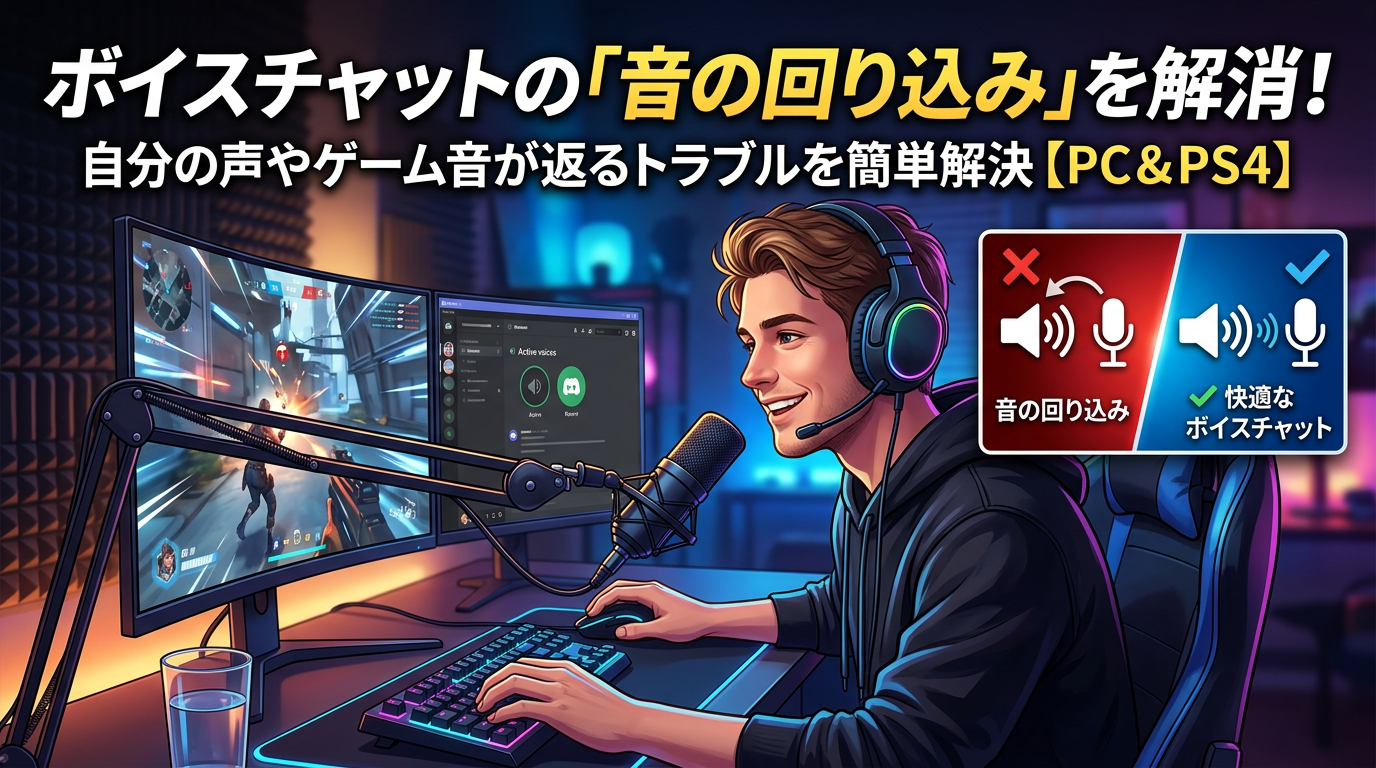
「VC中に自分の声やゲーム音が相手に返ってしまう」というトラブルに悩んでいませんか?この現象は「音の回り込み」と呼ばれ、設定や機材を見直すことで簡単に解決できるケースがほとんどです。本記事では、PS4やPCでの具体的な解消法をステップバイステップで解説します。原因の特定から、WindowsやDiscordのサウンド設定、さらには音漏れしにくいおすすめのゲーミングヘッドセットやマイクまで網羅。この記事を読めば、快適なボイスチャット環境を取り戻し、ストレスなくゲームを楽しめるようになります。
1. VCで自分の声やゲーム音が相手に返る原因
オンラインゲームやWeb会議でボイスチャット(VC)を利用している際、自分の声やゲーム音が相手にそのまま返ってしまう現象は、非常にストレスを感じるトラブルです。この現象は一般的に「エコー」や「ハウリング」と呼ばれ、円滑なコミュニケーションを阻害する大きな要因となります。まずは、なぜこのような音の回り込みが発生してしまうのか、その根本的な原因を理解しましょう。
1.1 音の回り込みが発生する仕組み
音の回り込みは、基本的にスピーカーから出力された音を、マイクが再び拾ってしまうことで発生します。本来であれば、ヘッドセットやイヤホンを使用することでこのループは防げますが、設定ミスや機器の特性によって、本来入るべきではない音が相手側に送信されてしまうのです。
主な原因を以下の表にまとめました。
| 原因の分類 | 具体的な状況 | 発生のメカニズム |
|---|---|---|
| ハードウェア要因 | スピーカーでのプレイ、マイクとスピーカーの距離が近い | 出力された音をマイクが直接拾ってしまう |
| ソフトウェア要因 | PCのサウンド設定、VCアプリの設定 | 「ステレオミキサー」の有効化や、エコーキャンセラーの無効化 |
1.2 設定や機器の不具合による影響
物理的な要因以外にも、PCやゲーム機側のオーディオ設定が適切でない場合にトラブルが発生しやすくなります。特にPC環境では、OSのサウンド設定でマイクの感度や増幅が過剰に設定されていたり、本来不要なデバイスが入力ソースとして選択されていたりすることがあります。
また、Discordなどのボイスチャットツール側で、ノイズ抑制やエコーキャンセラー機能がオフになっていることも大きな原因の一つです。これらの機能は、不要な環境音や回り込みを自動的にカットしてくれるため、正しく設定されているかを確認する必要があります。詳細については、Discordヘルプセンターなどの公式情報を参考にしながら、環境を見直すことが重要です。
2. PS4でVCの音漏れを解消する方法
PS4でボイスチャットを行っている際に相手から「ゲーム音や自分の声が聞こえる」と指摘された場合、まずは物理的な接続状態と、PS4本体のオーディオ設定を見直すことが解決への近道です。多くの場合、これらの設定を変更するだけでトラブルは解消されます。
2.1 コントローラーとヘッドセットの接続を確認する
ヘッドセットがコントローラーにしっかりと接続されていないと、接触不良によってノイズが発生したり、マイク端子の認識が正しく行われず、結果として意図しない音の回り込みが発生したりすることがあります。まずは物理的な接続状態を以下の表で確認してください。
| チェック項目 | 確認内容 |
|---|---|
| プラグの奥まで差し込み | コントローラーのイヤホンジャックに、プラグが奥まで完全に差し込まれているか確認してください。 |
| 端子の汚れ | プラグ部分にホコリや汚れが付着していないか確認し、柔らかい布で拭き取ってください。 |
| 断線の確認 | ケーブルを動かした際にノイズが走る場合は、ケーブルの断線が疑われます。別の機器で試して同様の症状が出るか確認しましょう。 |
2.2 PS4のオーディオ機器設定を見直す
物理的な接続に問題がない場合、PS4のシステム設定が原因で音漏れが発生している可能性が高いです。特に、すべての音声をヘッドホンに出力する設定になっていないと、テレビやモニターのスピーカーから音が出力され、その音をマイクが拾ってしまうことで相手にゲーム音が返ってしまいます。
以下の手順で設定を確認し、調整を行ってください。
まずは、PS4のホーム画面から「設定」>「周辺機器」>「オーディオ機器」の順に進みます。ここで「ヘッドホンへの出力」という項目を選択し、「すべての音声」に設定されているか確認してください。「チャット音声」のみになっていると、ゲーム音がテレビから出力されたままになり、音漏れの原因となります。
次に、同じ「オーディオ機器」メニュー内にある「マイクレベルを調整する」を選択します。ここでマイクレベルが高すぎると、自分の声が過剰に増幅され、相手側でエコーとして聞こえる原因となります。インジケーターが「ちょうどいい」の範囲に収まるように調整を行いましょう。
これらの設定を行っても改善されない場合は、マイク自体のミュート機能や、ヘッドセットに搭載されているボリュームコントロールが適切に機能しているか、一度ヘッドセットの取扱説明書を確認することをおすすめします。
3. PCでVCの音漏れを解消する方法
PC環境でのボイスチャット(VC)において、相手に自分のゲーム音や環境音が漏れてしまうトラブルは、Windowsのサウンド設定や使用しているアプリケーションの設定が最適化されていないことが主な原因です。PCはPS4などの家庭用ゲーム機と異なり、多様なデバイスやドライバーが介在するため、一つひとつ設定を確認する必要があります。
3.1 Windowsのサウンド設定を調整する
Windowsのサウンド設定において、意図せずマイクがスピーカーからの音を拾い続けている、あるいはマイクの入力設定が不適切であるケースが非常に多いです。まずは、サウンドコントロールパネルから基本的な設定を見直すことが重要です。
特に注意すべきは「このデバイスを聴く」という機能です。これが有効になっていると、マイクに入力された音がそのままスピーカーから出力され、ループして相手にエコーとして伝わってしまいます。以下の手順で設定を確認してください。
| 確認項目 | 確認すべき内容と対処法 |
|---|---|
| 既定のデバイス | 使用しているマイクとスピーカーが正しく既定のデバイスとして選択されているか確認します。 |
| このデバイスを聴く | 「マイクのプロパティ」内にある「聴く」タブで、「このデバイスを聴く」のチェックが外れていることを確認します。 |
| マイクのレベル | マイクの音量が大きすぎると環境音を拾いやすくなります。70〜80%程度に調整して様子を見てください。 |
3.2 Discordなどのボイスチャットアプリ設定を確認する
PCゲーマーの多くが利用しているDiscordなどのボイスチャットアプリには、音漏れやエコーを防ぐための高度な機能が備わっています。これらの設定を有効にすることで、劇的に改善する可能性があります。
3.2.1 入力感度とノイズ抑制機能の最適化
マイクが常に音を拾い続けている場合、入力感度の設定が「常時通話」になっているか、感度が高すぎることが考えられます。「入力感度を自動調整する」をオンにするか、手動でバーを調整し、キーボードの打鍵音やゲーム音が入らない位置に設定してください。
また、Discordには「Krisp」という強力なノイズ抑制機能が搭載されています。これを有効にすることで、周囲の雑音やゲーム音をAIが自動的にカットしてくれます。設定の「音声・ビデオ」項目から「ノイズ抑制」が有効になっているか必ず確認しましょう。
3.2.2 エコーキャンセラー機能の有効化
相手に自分の声が二重に聞こえる「エコー」が発生している場合は、アプリ側のエコーキャンセラー機能がオフになっている可能性があります。Discordなどの設定画面にある「音声処理」項目内で、「エコーキャンセラー」がオンになっているか確認してください。この機能は、スピーカーから出た音をマイクが拾ってしまった際に、ソフトウェア側でその音を打ち消す役割を果たします。
4. VCトラブルを防ぐおすすめのマイクとヘッドセット
ボイスチャットで自分の声やゲーム音が相手に返ってしまうトラブルは、ソフトウェアの設定だけでなく、使用しているハードウェアの特性が原因となっているケースが少なくありません。特に、周囲の音を過剰に拾ってしまうマイクや、イヤホン部分から音が漏れやすいヘッドセットを使用している場合、物理的な対策が必要です。
4.1 音漏れ・ハウリングを防ぐ選び方のポイント
VCトラブルを根本から解決するためには、ハードウェア選びにおいて以下の2点を重視することが重要です。
4.1.1 マイクの指向性を確認する
マイクには「全指向性(無指向性)」と「単一指向性」があります。全指向性はあらゆる方向の音を拾うため、スピーカーからの音や環境音を拾いやすく、エコーの原因になりがちです。一方で、単一指向性(カーディオイド)のマイクは、正面の音だけを拾う特性があるため、ゲーム音や周囲のノイズを拾いにくく、VCトラブルを劇的に減らすことが可能です。
4.1.2 ヘッドセットの密閉性を確認する
ヘッドセット選びでは、イヤーカップの構造が重要です。開放型(オープンバック)は音抜けが良い反面、音漏れしやすく、その漏れた音がマイクに入り込むことでハウリングが発生します。密閉型(クローズドバック)のヘッドセットを選ぶことで、耳元からの音漏れを物理的に遮断し、相手に不快なエコーを届けるリスクを大幅に軽減できます。
4.2 クリアな音声を届けるゲーミングヘッドセット
密閉性が高く、マイク性能にも定評のあるおすすめのゲーミングヘッドセットを比較表で紹介します。これらの製品は、ノイズキャンセリング機能や優れた遮音性を備えています。
| 製品名 | 特徴 | おすすめの理由 |
|---|---|---|
| Logicool G Pro X | プロ仕様の密閉型 | Blue VO!CE機能により、マイクのノイズ除去設定が非常に詳細に行えます。公式サイトはこちら |
| HyperX Cloud II | 定番の密閉型 | 遮音性に優れたイヤーパッドを採用しており、外部への音漏れを最小限に抑えます。 |
| Razer BlackShark V2 | 高遮音性モデル | パッシブノイズキャンセリング性能が高く、環境音を拾いにくい設計です。 |
4.3 音漏れしにくい高性能マイク
ヘッドセットではなく、単体のマイクを使用している場合は、指向性が高く、かつノイズを拾いにくい製品を選ぶことが解決への近道です。以下の製品は、配信者やプロゲーマーからも高く評価されています。
| 製品名 | タイプ | 強み |
|---|---|---|
| Audio-Technica AT2020USB-X | コンデンサーマイク | 単一指向性が非常に正確で、正面の音をクリアに拾います。公式サイトはこちら |
| Shure MV7+ | ダイナミックマイク | 周囲の雑音を拾いにくい特性があり、騒がしい環境でも安定した音声を届けられます。 |
これらの機器を導入し、適切な配置と設定を行うことで、VC中の不快な音の返りを防ぎ、快適なコミュニケーション環境を構築しましょう。
5. まとめ
VCで自分の声やゲーム音が相手に返ってしまうトラブルは、多くの場合、スピーカーからの音をマイクが拾う「音の回り込み」や、PC・PS4のデバイス設定の不具合が原因です。まずはヘッドセットの接続確認や、Discord等のアプリ側で入力感度やノイズ抑制設定を見直すことで解決できる可能性が高いです。
設定を見直しても改善しない場合は、マイクとヘッドホンが一体となったゲーミングヘッドセットや、指向性の高い単一指向性マイクへの買い替えが有効です。Logicool GやRazerなどの信頼できるメーカー製品を選ぶことで、クリアな通話環境を実現し、快適なゲームプレイを楽しめるようになるでしょう。