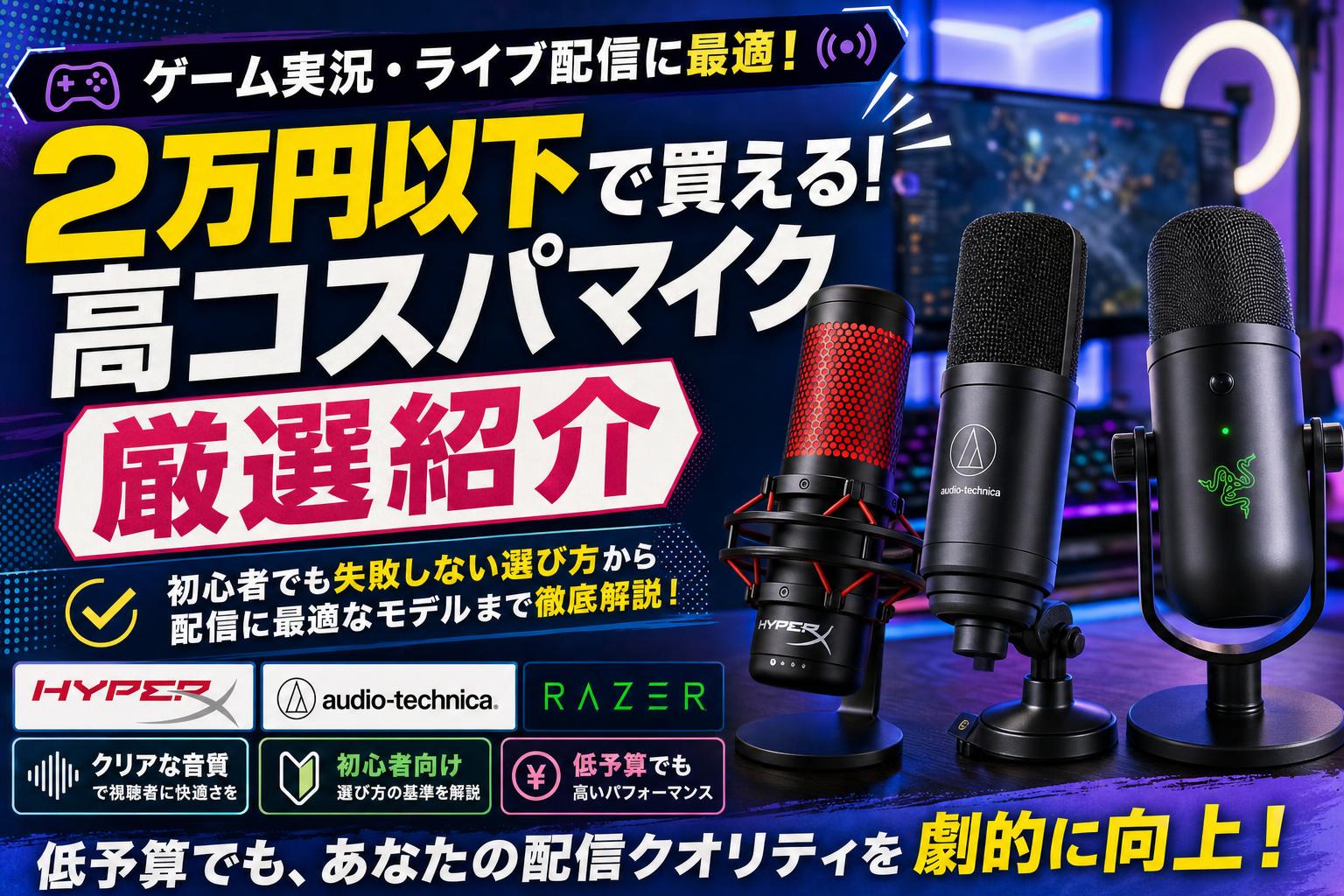
ゲーム実況やライブ配信を始めたいけれど、マイクに何万円も出すのは難しい。そんな悩みを持つ方に向けて、2万円以下で購入できる高コスパなマイクを厳選してご紹介します。この記事では、HyperXやAudio-Technica、Razerといった信頼性の高いブランドを中心に、初心者でも失敗しない選び方の基準から、配信環境に最適なモデルまでを徹底解説。結論として、低予算でもクリアな音質を実現し、視聴者にストレスを与えない環境を整えるための最適な選択肢を提示します。この記事を読めば、あなたの配信クオリティを劇的に向上させる一本が必ず見つかります。
1. ゲーム実況や配信で2万以下のマイクを選ぶポイント
ゲーム実況や配信のクオリティを左右する重要なデバイスがマイクです。2万円以下という予算であっても、選び方次第でプロ顔負けのクリアな音声環境を構築することは十分に可能です。まずは、自身の配信スタイルに合った製品を見極めるための基本的なポイントを押さえましょう。
1.1 接続方式の違いと選び方
マイク選びで最も重要なのが、PCとの接続方式です。主に「USB接続」と「XLR接続」の2種類があり、それぞれ特徴が異なります。2万円以下の予算であれば、追加機材が不要でコストパフォーマンスに優れるUSB接続のマイクが主流ですが、将来的な拡張性を考えるのであればXLR接続も視野に入ります。
| 接続方式 | メリット | デメリット | おすすめユーザー |
|---|---|---|---|
| USB接続 | PCに直挿しで即利用可能で安価 | 音質調整の拡張性に限界がある | 初心者・手軽さ重視の方 |
| XLR接続 | 音質調整や機材拡張性が高い | オーディオインターフェースが別途必要 | 本格志向・将来性重視の方 |
配信初心者であれば、まずは複雑な設定が不要なUSB接続のマイクから始めるのがおすすめです。多くのUSBマイクは、PCに接続するだけで自動的に認識され、専用ソフトウェアで簡単にゲイン調整が可能です。詳細な接続方式の違いについては、オーディオテクニカのマイクロホンガイドなども参考にすると理解が深まります。
1.2 指向性の種類と配信環境への適合
マイクには「指向性」と呼ばれる、音を拾う方向の特性があります。ゲーム実況や配信においては、自分の声だけをピンポイントで拾う「単一指向性(カーディオイド)」のマイクを選ぶのが鉄則です。
無指向性のマイクを選んでしまうと、キーボードの打鍵音やPCのファンノイズ、部屋の反響音まで拾ってしまい、視聴者にとって聞き取りにくい配信になりがちです。2万円以下のモデルの多くは、この単一指向性を採用していますが、購入前に必ずスペック表を確認しましょう。単一指向性であれば、マイクの正面から話すだけで、周囲の雑音を最小限に抑えつつ、自分の声をクリアに届けることが可能です。
1.3 マイクの感度とノイズ対策
マイクの「感度」は、どれだけ小さな音まで拾えるかという指標です。感度が高すぎると、本来不要な生活音や環境ノイズまで過剰に拾ってしまうことがあります。特に2万円以下のマイクでは、感度の調整機能(ゲイン調整)が本体に備わっているモデルを選ぶと、配信環境に合わせて最適な音量バランスを保ちやすくなります。
また、ノイズ対策として以下の要素も考慮しましょう。
- ゲイン調整機能:マイク本体で入力音量をコントロールできるか。
- ミュートボタン:配信中に即座に音声をカットできる機能があるか。
- ショックマウント:デスクの振動がマイクに伝わるのを防ぐ構造になっているか。
これらの機能が備わっているマイクを選ぶことで、ノイズの少ないプロフェッショナルな配信環境を整えることができます。マイクの基本的な仕組みやノイズ対策については、SHUREの公式ガイドでも詳しく解説されています。
2. 2万以下で買えるゲーム実況配信におすすめのマイク厳選
ゲーム実況や配信活動を始めるにあたって、予算2万円以下でも十分にプロクオリティに近い音声を届けられるマイクは数多く存在します。ここでは、特性や接続方法に合わせて厳選したおすすめモデルを紹介します。
2.1 音質重視のコンデンサーマイク
繊細な音まで拾うコンデンサーマイクは、ASMRや落ち着いたトーク配信など、クリアで解像度の高い音質を求める方に最適です。ただし、感度が高いため、キーボードの打鍵音や環境音を拾いやすい点には注意が必要ですが、音質面での満足度は非常に高い選択肢です。
| 製品名 | 特徴 |
|---|---|
| Audio-Technica AT2020 | 配信界の定番モデル。クリアで原音に忠実なサウンドが特徴。Audio-Technica公式サイト |
| Razer Seiren Mini | 超コンパクトでデスク周りを圧迫しない。初心者でも扱いやすい単一指向性マイク。 |
2.2 扱いやすさで選ぶUSB接続マイク
PCに直接挿すだけで認識されるUSB接続マイクは、オーディオインターフェースが不要なため、初心者にとって最も導入ハードルが低い選択肢です。設定の手間を省き、PCに接続してすぐに配信を開始できるため、機材設定に時間をかけたくない方におすすめです。
| 製品名 | 特徴 |
|---|---|
| HyperX SoloCast2 | ワンタッチでミュート可能なセンサー搭載。直感的な操作が可能。HyperX公式サイト |
| Blue Snowball iCE | レトロなデザインで、安定した収音性能を誇るロングセラー。 |
2.3 環境音を拾いにくいダイナミックマイク
周囲の雑音をカットしやすいダイナミックマイクは、キーボードの打鍵音やエアコンの音などが気になる環境に最適です。特にゲーム実況のように、激しい操作音があるシーンで威力を発揮し、声の輪郭をはっきりと届けられます。
| 製品名 | 特徴 |
|---|---|
| Audio-Technica AT2040 | 放送局レベルの音質を追求したダイナミックマイク。ノイズ抑制力が高い。 |
| FIFINE K688 | USBとXLRの両接続に対応。ダイナミックマイクながら扱いやすさも兼ね備える。FIFINE公式サイト |
3. マイクと一緒に揃えたい配信周辺機器
マイクを手に入れたら、次は配信環境を整える周辺機器を検討しましょう。これらを揃えることで、音質が向上するだけでなく、配信中の操作性やデスク周りの快適さが劇的に改善されます。初心者の方でも優先的に導入すべきアイテムを解説します。
3.1 マイクアームでデスクをすっきりさせる
配信中にマイクを机の上に直置きすると、キーボードの打鍵音やデスクの振動を拾いやすくなります。また、デスクスペースも圧迫されがちです。マイクアームを導入すれば、マイクを口元に最適な位置で固定でき、ノイズを抑えつつクリアな音声を視聴者に届けることが可能になります。
3.1.1 選び方のポイント
マイクアームには「クランプ式」が一般的です。デスクの天板を挟み込んで固定するため、安定感があります。選ぶ際は、使用するマイクの重量に対応した「耐荷重」を必ず確認してください。例えば、Elgato Wave Mic Arm LPのようなロープロファイル(低姿勢)タイプは、モニターの視界を遮らないため、ゲーム実況において非常に人気があります。
3.2 ポップガードで破裂音を軽減する
「パ」「ピ」「プ」といった破裂音を発した際、マイクに強い息が吹きかかると「ボフッ」という不快なノイズ(ポップノイズ)が発生します。これを防ぐのがポップガードです。
多くのコンデンサーマイクには簡易的なものが付属していますが、別途購入することでより高い効果が得られます。素材には布製と金属製があり、布製は音質を柔らかくし、金属製は音質を損なわず高音域をクリアに保ちやすいという特徴があります。
3.3 配信のクオリティを底上げする必須アイテム一覧
マイク周辺の環境を整えるために、優先度が高いアイテムを以下の表にまとめました。自身の配信スタイルに合わせて必要なものを揃えていきましょう。
| アイテム名 | 主な役割 | 導入メリット |
|---|---|---|
| マイクアーム | マイクの固定・位置調整 | 振動ノイズの軽減とデスクの有効活用 |
| ポップガード | 破裂音の防止 | 不快なノイズを防ぎ音質を向上させる |
| ショックマウント | 衝撃・振動の吸収 | デスクからの振動音を物理的にカット |
特にショックマウントは、マイクを机に固定した際の振動を吸収する重要なパーツです。もしマイク本体に付属していない場合は、マイクの型番に対応した専用品や汎用品を必ず追加購入することをおすすめします。周辺機器を適切に選ぶことは、オーディオテクニカのような音響機器メーカーが推奨するような、クリアな録音環境を作るための第一歩です。
4. まとめ
2万円以下の予算でも、HyperXの「QuadCast」やAudio-Technicaの「AT2020USB-X」、SHUREの「MV7+」のような高品質なマイクを選べば、プロ顔負けのクリアな音質でゲーム実況や配信を行えます。重要なのは、自身の配信環境に合わせた「指向性」の選択と、接続のしやすさです。
また、マイクアームやポップガードを併用することで、ノイズを抑え、より聴きやすい配信環境が整います。まずは自分のスタイルに最適な一本を選び、快適な配信ライフをスタートさせましょう。