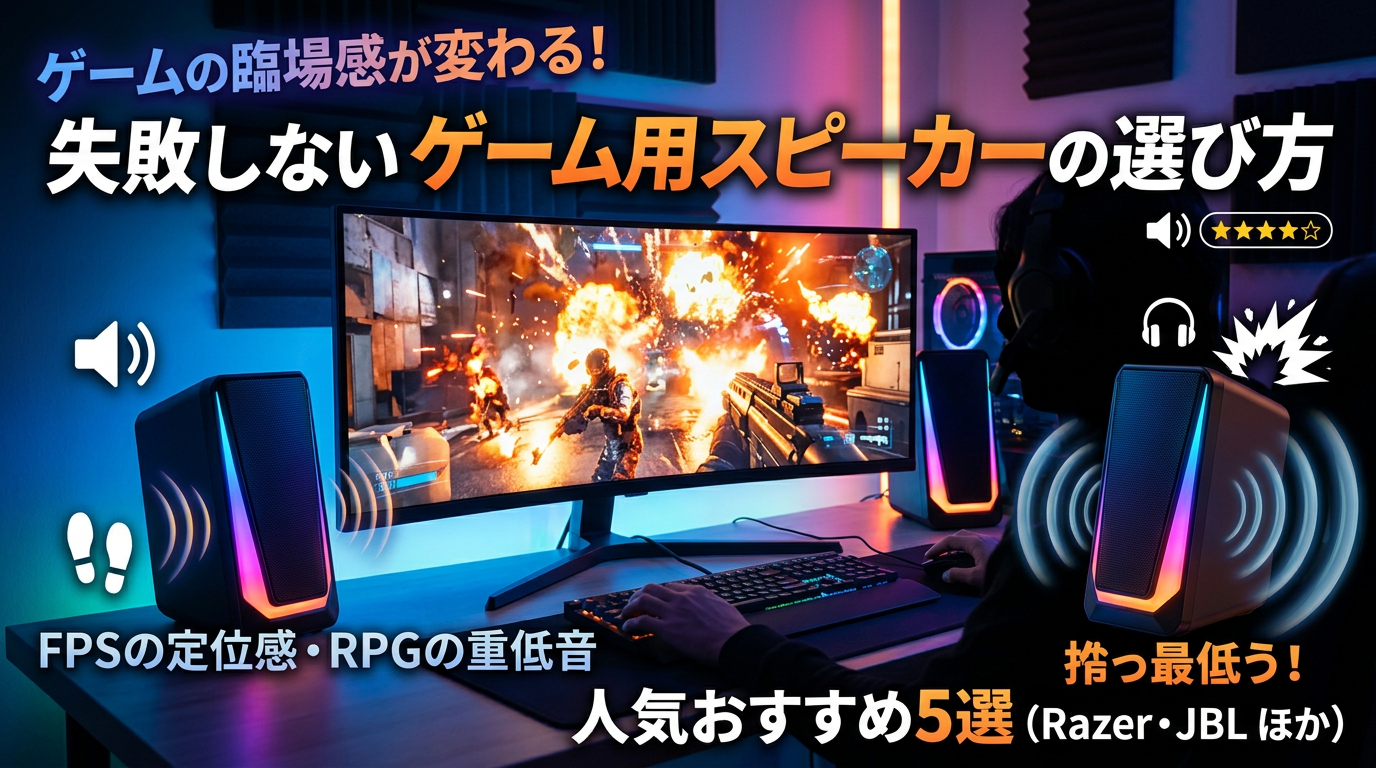
デスクトップPCでゲームをプレイする際、モニターの内蔵スピーカーやヘッドホンでは、敵の足音の方向や大迫力の低音を十分に再現できません。ゲーム用スピーカーを導入することで、定位感や臨場感が向上し、プレイの精度と没入感が大きく変わります。本記事では、FPS向けの遅延が少ないモデルやRPGの重低音に適した製品の選び方から、RazerやJBLなどの人気おすすめ5選まで、失敗しないための判断基準を具体的に解説します。
1. ゲーム環境を格上げするデスクトップPC用スピーカーの基礎知識
1.1 内蔵スピーカーやヘッドホンでは味わえないゲーム体験
PCゲームをプレイする際、モニターに搭載されている内蔵スピーカーの音質には物理的な限界があります。筐体のサイズ的な制約から低音域がほとんど再現されず、全体的に音がこもって聴こえるため、開発者が意図した臨場感を味わうことは困難です。
また、長時間のプレイでヘッドホンを使用する場合、耳や頭部への圧迫感、蒸れによる不快感、首や肩の疲労が蓄積しやすいというデメリットがあります。外部のデスクトップPC用スピーカーを導入すれば、部屋の空間全体に音が広がるため、長時間のプレイでも身体への負担を抑えながら、銃声や爆発音、環境音の迫力をダイレクトに体感できるようになります。
1.2 ゲーム用スピーカーに求められる必須スペック
デスクトップPC用スピーカーをゲーム用途で選ぶ際は、音質やデザインだけでなく、ゲームプレイの快適性と正確性を左右する必須スペックを確認しておく必要があります。特に接続方式や音声遅延、出力性能は重要な判断基準です。
| スペック項目 | 内容とゲームにおける重要性 |
|---|---|
| 接続方式 | 遅延が少なく安定した音声伝送が可能なUSB接続や3.5mmステレオミニプラグなどの有線接続が基本となります。音のタイミングが勝敗を分けるゲームでは、Bluetoothなどのワイヤレス接続による遅延を避けることが推奨されます。 |
| 再生周波数帯域 | 低音から高音までどれだけ幅広い音を再現できるかを示す数値です。特に低音域を豊かに再現する能力は、ゲーム内の臨場感や迫力を大きく左右します。 |
| 実用最大出力 | ワット(W)数で表され、単なる音の大きさだけでなく、大音量時でも音割れせずに余裕のあるサウンドを鳴らせるかの指標になります。デスク周りで使用する場合は、適切な出力を持つモデルを選ぶことが大切です。 |
2. ゲームジャンルに合わせたデスクトップPC用スピーカーの選び方
デスクトップPC用スピーカーをゲームで活用する場合、プレイするタイトルに合わせて最適なモデルを選ぶことが重要です。スピーカーの特性によって、ゲーム内の音の聴こえ方や臨場感が大きく変わります。
2.1 足音が命のシューティングゲームに最適なモデル
FPSやTPSなどのシューティングゲームでは、敵の足音や銃声がする方角を正確に把握できる定位感の高さが勝敗を大きく左右します。そのため、高音域から中音域にかけての解像度が高く、音の輪郭がはっきりと聴き取れるモデルが最適です。
また、立体音響技術に対応したモデルや、バーチャルサラウンド機能を搭載したスピーカーを選ぶことで、背後から近づく敵の気配も察知しやすくなります。
2.2 BGMや効果音が重要なRPGに最適なモデル
広大な世界を冒険するRPGやアクションアドベンチャーゲームでは、オーケストラによる壮大なBGMや、環境音のリアリティ、重厚な爆発音などの迫力が体験の質を高めます。そのため、豊かな低音を再生できるサブウーファーを搭載したモデルや、音の広がりが広いスピーカーが適しています。
ダイナミックなサウンドを再生できるモデルを選ぶことで、ゲームの世界に入り込んだかのような圧倒的な没入感を味わうことができます。
ゲームジャンルごとの違いや重視すべきポイントは以下の通りです。
| ゲームジャンル | 重視すべき音響特性 | 適したスピーカーの仕様 |
|---|---|---|
| シューティングゲーム (FPS/TPS) | 定位感、高解像度な高音・中音域 | 音の方向が識別しやすく、足音が聴き取りやすいモデル |
| RPG・アクション | 臨場感、重低音、広い音場 | 豊かな低音と迫力あるサウンドを再生できるモデル |
3. 目的別でおすすめする人気デスクトップPC用スピーカー
デスクトップPC用スピーカーを導入する際は、自身のデスク環境やプレイスタイルに合わせた目的別の選択が快適なプレイ環境を実現するうえで重要となります。
3.1 机の上が狭くても置ける小型コンパクトモデル
モニターアームを使用していたり、大型のゲーミングマウスパッドを敷いていたりして、机の上のスペースが限られている環境では、物理的な占有面積が小さい小型コンパクトモデルが適しています。電源ケーブルと音声入力がUSB一本で完結するUSBバスパワー駆動の製品を選べば、配線がごちゃつかずデスク周りをすっきりと保つことが可能です。
3.2 RGBライティングでゲーム部屋を彩るゲーミングモデル
夜間のプレイや、ゲームへの没入感を視覚的にも高めたい場合には、LEDライティング機能を搭載したゲーミングモデルが向いています。専用のソフトウェアを使用することで、PCの画面や再生中の音声に連動して発光パターンやカラーが変化し、部屋全体の雰囲気を統一した臨場感のある空間づくりを行えます。
| 目的・タイプ | 主な特徴 | 適した環境・用途 |
|---|---|---|
| 小型コンパクトモデル | 省スペース設計、USBバスパワー対応 | 机の上が狭い環境、配線をシンプルにまとめたい場合 |
| RGBライティングモデル | LEDによる視覚演出、没入感の向上 | ゲーム部屋のインテリアにこだわりたい場合、音や映像と光を連動させたい場合 |
4. 厳選!今買うべきおすすめのゲーム用デスクトップPC用スピーカー5選
デスクトップPCでのゲーム体験を大きく向上させるために、現在市場で高く評価されている5つのモデルを厳選しました。設置スペースや接続方法、音質の好みに合わせて最適なモデルを選ぶことができます。
| 製品名 | タイプ | 主な接続方法 | 特徴 |
|---|---|---|---|
| Razer Leviathan V2 X | サウンドバー | USB Type-C / Bluetooth Razer公式 | コンパクトでモニター下に収まり、Chroma RGBに対応 |
| Creative Katana V2X | サウンドバー+サブウーファー | USB / 光デジタル / HDMI ARC / Bluetooth Creative公式 | 独立サブウーファーによる迫力の低音と多機能なサラウンド |
| Edifier G2000 | 2.0chスピーカー | AUX / USB / Bluetooth Edifier公式 | 専用のサウンドモードを備え、高コスパでデザイン性が高い |
| JBL Pebbles | 2.0chスピーカー | USB (USB DAC内蔵) / AUX | USBバスパワー駆動で手軽に高音質なJBLサウンドを実現 |
| Bose Companion 2 Series III | 2.0chスピーカー | AUX (3.5mmプラグ) × 2 | 豊かな低音とクリアな高音を両立した定番の高音質モデル |
4.1 Razer Leviathan V2 X
長さ約400mmのコンパクトな筐体を採用したUSB Type-C給電対応のゲーミングサウンドバーです。モニターの下にすっきりと収まるため、デスクの上のスペースを圧迫しません。Razer公式が提供する専用アプリやソフトウェアを通じて、14のライティングゾーンを持つRazer Chroma RGBの鮮やかな発光パターンを自由にカスタマイズできます。2つのフルレンジドライバーとパッシブラジエーターにより、サブウーファーがなくてもクリアで広がりのあるサウンドスケープを実現しているのが特徴です。
4.2 Creative Katana V2X
薄型設計の専用サブウーファーが付属する2.1チャンネルのゲーミングサウンドバーです。上位モデルの基本性能を受け継ぎつつ、省スペース化を図っており限られたデスク環境にも配置しやすくなっています。USBオーディオだけでなく光デジタルやHDMI ARC、Bluetoothなど多彩な接続端子を備えており、PCだけでなく家庭用ゲーム機との接続にも柔軟に対応します。Acoustic Engineによる強力なオーディオエフェクトやDolby Audioのデコーダーを内蔵し、臨場感あふれるゲーム音響を提供します。
4.3 Edifier G2000
コンパクトな六角形の筐体デザインを採用した人気の高いゲーミングスピーカーです。左右合わせて最大32Wのピーク出力を持ち、小型ながらも迫力のあるサウンドを出力します。AUX、USB、Bluetoothの3種類の接続方法に対応しており、PCやスマートフォン、各種ゲーム機を切り替えて使用可能です。さらに、ゲーム、映画、音楽のそれぞれの用途に最適化された3つのEQサウンドモードを切り替えることで、コンテンツに合わせた最適な音響効果を得られます。
4.4 JBL Pebbles
USB DACを内蔵しており、パソコンのUSBポートに接続するだけで手軽に高音質なサウンドを楽しめるバスパワー駆動のスピーカーです。独自のコンピューター・シミュレーションを駆使したDSPにより、サイズを超えた豊かな低音とバランスの取れたクリアな音質を生み出します。本体の側面にある円形のデザインは音量コントロールを兼ねており、パソコン側の音量と連動してスムーズに調整可能です。余計な電源ケーブルを必要としないため、配線をすっきりとまとめたいデスク環境に最適です。
4.5 Bose Companion 2 Series III
長年にわたり高音質PCスピーカーの定番として支持されている2.0チャンネルのマルチメディアスピーカーです。独自のデジタル・シグナル・プロセッシングにより、音量を下げた状態でもクリアでバランスの取れたサウンドを鳴らします。背面には3.5mmステレオミニジャックの音声入力を2系統備えており、PCと他のオーディオ機器を同時に接続して混音することが可能です。右側のスピーカー前面にヘッドホン出力端子と音量調整ノブが配置されているため、日常的な操作性に優れています。
5. デスクトップPC用スピーカーのトラブルシューティングと対策
ゲーム用デスクトップPC用スピーカーを使用している際、突然音が出なくなったり、雑音やノイズが混じったりするトラブルが発生することがあります。また、ゲームの臨場感を高めるために音量を上げても、特定の音が聴き取りにくい場合があります。ここでは、よくあるトラブルの原因と具体的な対処法、およびゲームプレイを快適にするイコライザー設定について詳しく解説します。
5.1 音が出ないときやノイズが入るときの確認手順
スピーカーから音が出ない、あるいは「ジー」というノイズが入る場合は、物理的な接続からOSやソフトウェアの設定まで、上流から下流へ順を追って確認することでスムーズに原因を特定できます。以下の表を参考に、各項目をチェックしてください。
| トラブルの種類 | 主な原因 | 確認手順と対処法 |
|---|---|---|
| 音が出ない | ケーブルの接続不良や出力デバイスの選択ミス | 電源ケーブルやオーディオケーブルが奥までしっかりと差し込まれているか確認します。 Windowsのタスクバーにあるスピーカーアイコンから、正しい出力デバイスが選択されているか設定画面で切り替えます。 |
| ノイズが入る | 電磁波の干渉や電源のノイズ、アース不良 | スピーカーのケーブルが電源コードや周辺機器の配線と平行に束ねられていないか確認し、距離を離して配線し直します。 PCのフロントパネルではなく、マザーボードに直接つながるリアパネルの端子に接続することでノイズが軽減される場合があります。 |
5.2 音量を上げても聴き取りやすくするイコライザー設定
大爆発やBGMの迫力を維持しつつ、FPSなどのゲームで勝敗を分ける足音や銃声を聴き取りやすくするためには、サウンドカードの専用ソフトウェアやWindows向けのイコライザーを活用して周波数バランスを調整することが効果的です。
人間の耳に届きやすい中高音域を適度に持ち上げることで、環境音に埋もれがちな足音やリロード音の輪郭がはっきりします。一方で、低音域を少しだけ下げる、あるいはフラットに近づけることで、低音が響きすぎて他の効果がかき消される現象を防ぐことができます。
また、ゲームタイトルによっては専用のプリセットが用意されている場合もあるため、まずは標準設定から試しながら、自分のプレイするゲームジャンルに合わせた微調整を行うことが重要です。
6. まとめ
ゲーム用デスクトップPC用スピーカーの導入は、ゲームへの没入感を高め、足音や環境音を聞き分けやすくする有効な手段です。選定の際は、設置スペースや接続方法、FPS向けの定位感やRPG向けの臨場感といったゲームジャンルに適したスペックを確認してください。Razer Leviathan V2 XやJBL Pebblesなどの人気モデルから、自身の環境に合う製品を選ぶことでゲーム体験が向上します。トラブル時は配線やイコライザー設定を見直し、最適な音響環境を整えましょう。